
2019年9月9日公開
Notionエンプラにしたのですが、最近SSO対応しました。
今回のSSOはエンタプライズプランしかご利用できません。
このSSO対応によってぐっと企業での利用価値も高まるのでは?
1.アプリ作成
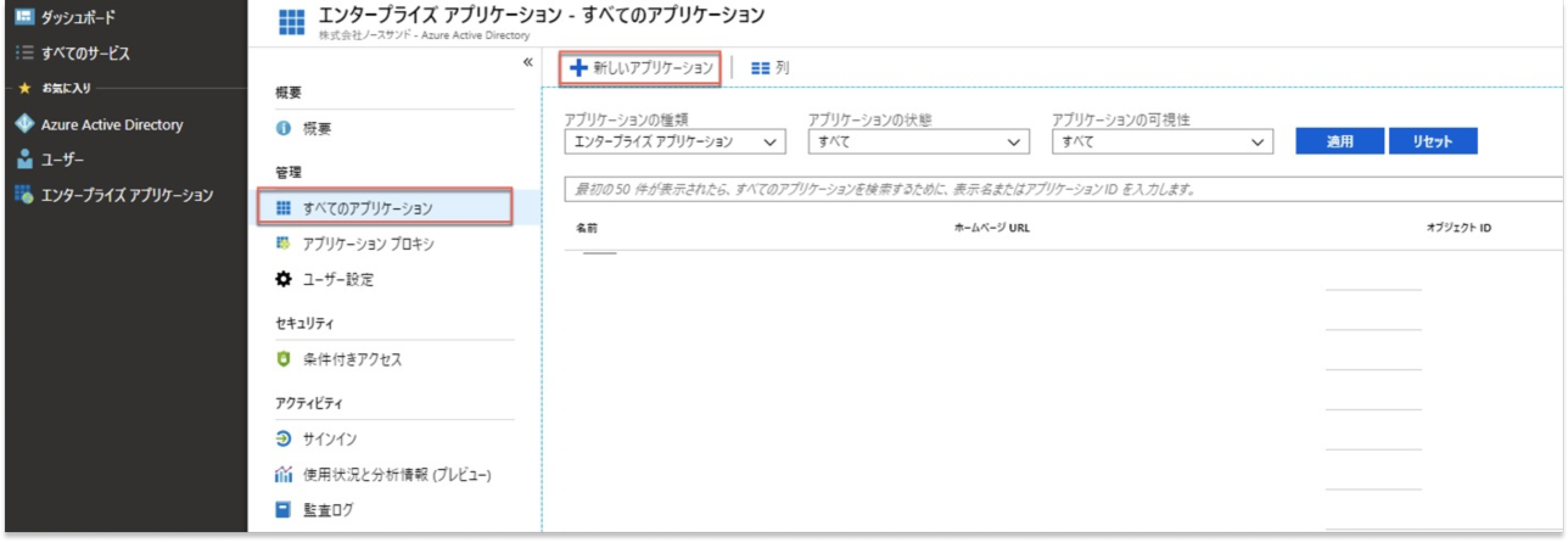
Azure Active Directory管理センターから
「すべてのアプリケーション」- 「+新しいアプリケーション」を選択
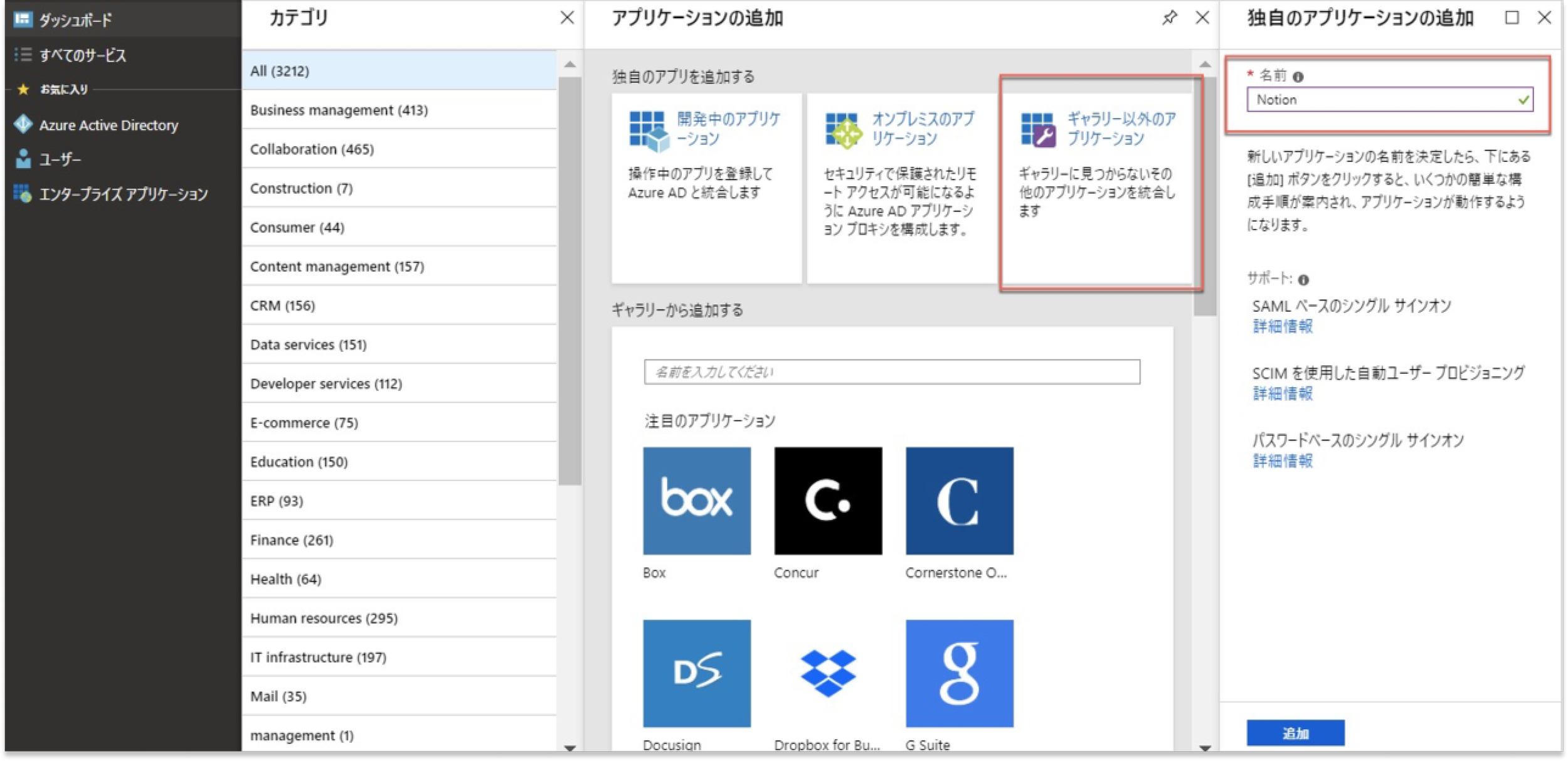
「ギャラリー以外のアプリケーション」を押下し、
独自のアプリケーションの追加ダイアログの「名前」に「Notion」と入力、追加ボタンを押下
2.SAML設定
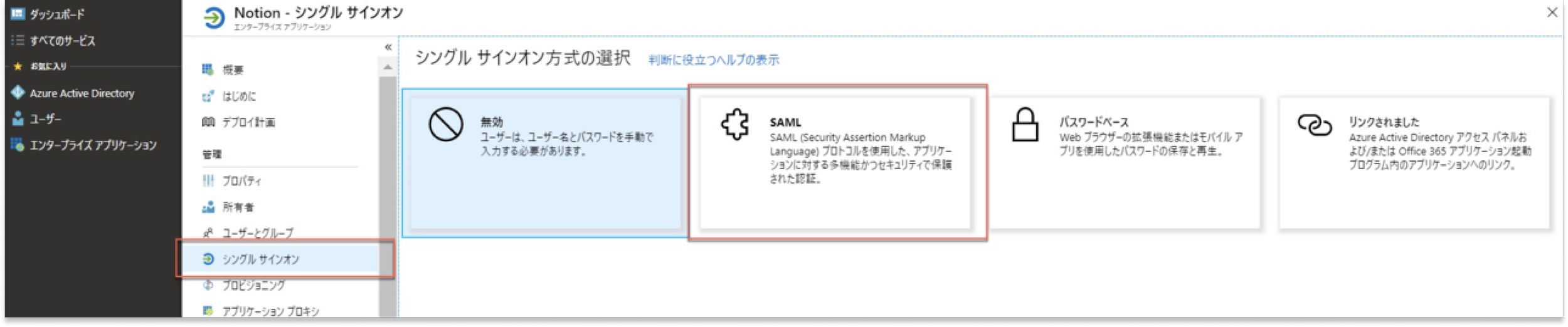
「シングルサインオン」- 「SAML」を選択
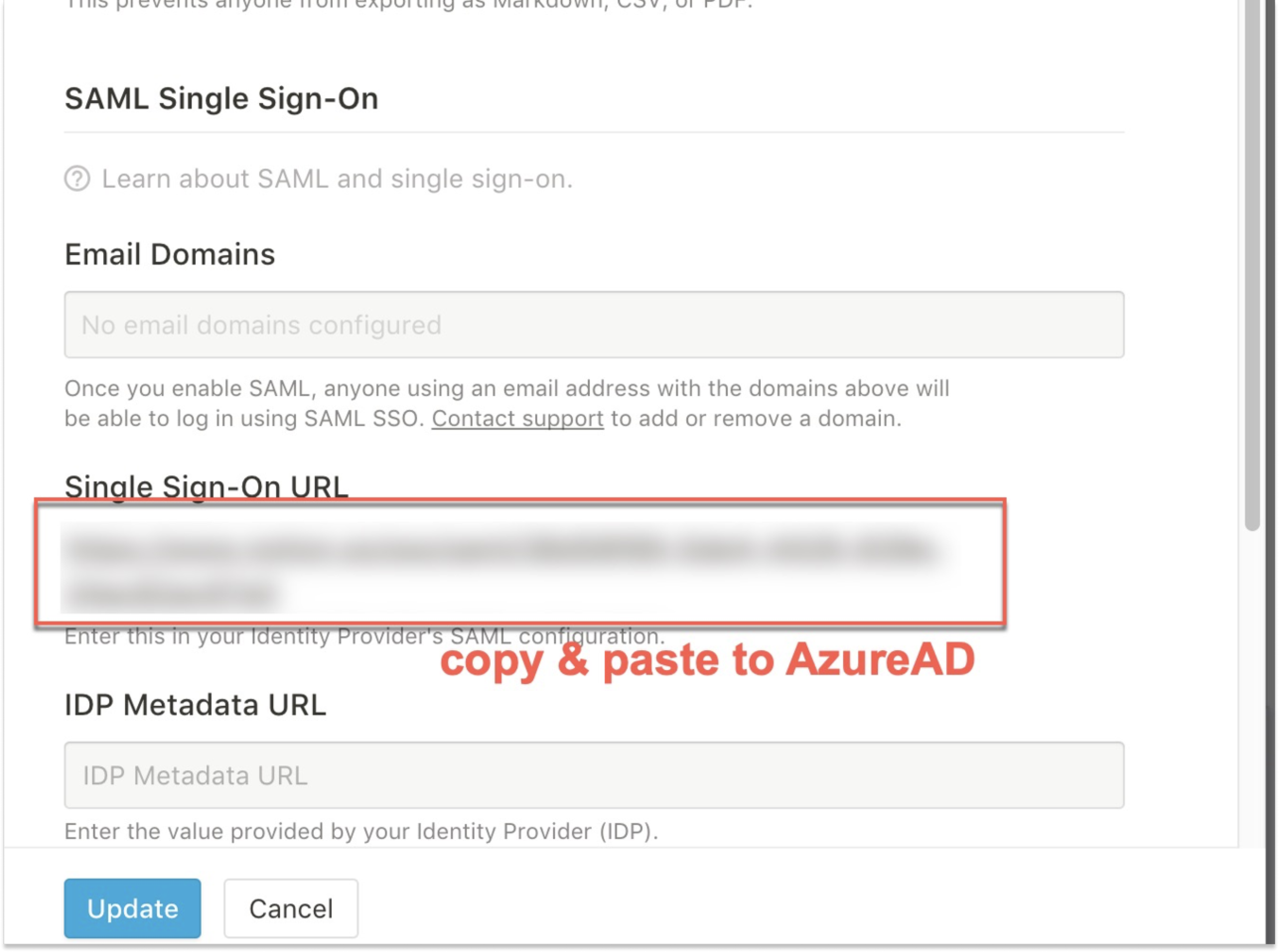
Notionを開き、 Settings & Members から SSOの欄を確認し、
これをAzureADに貼り付けるために、Single Sign-On URLをコピー。
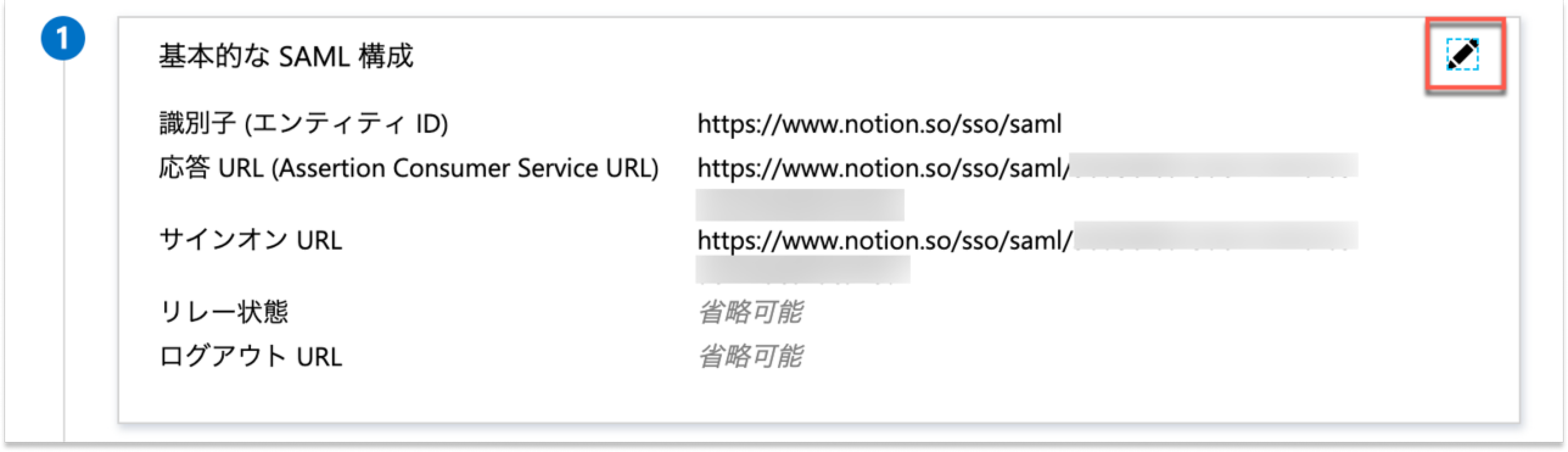
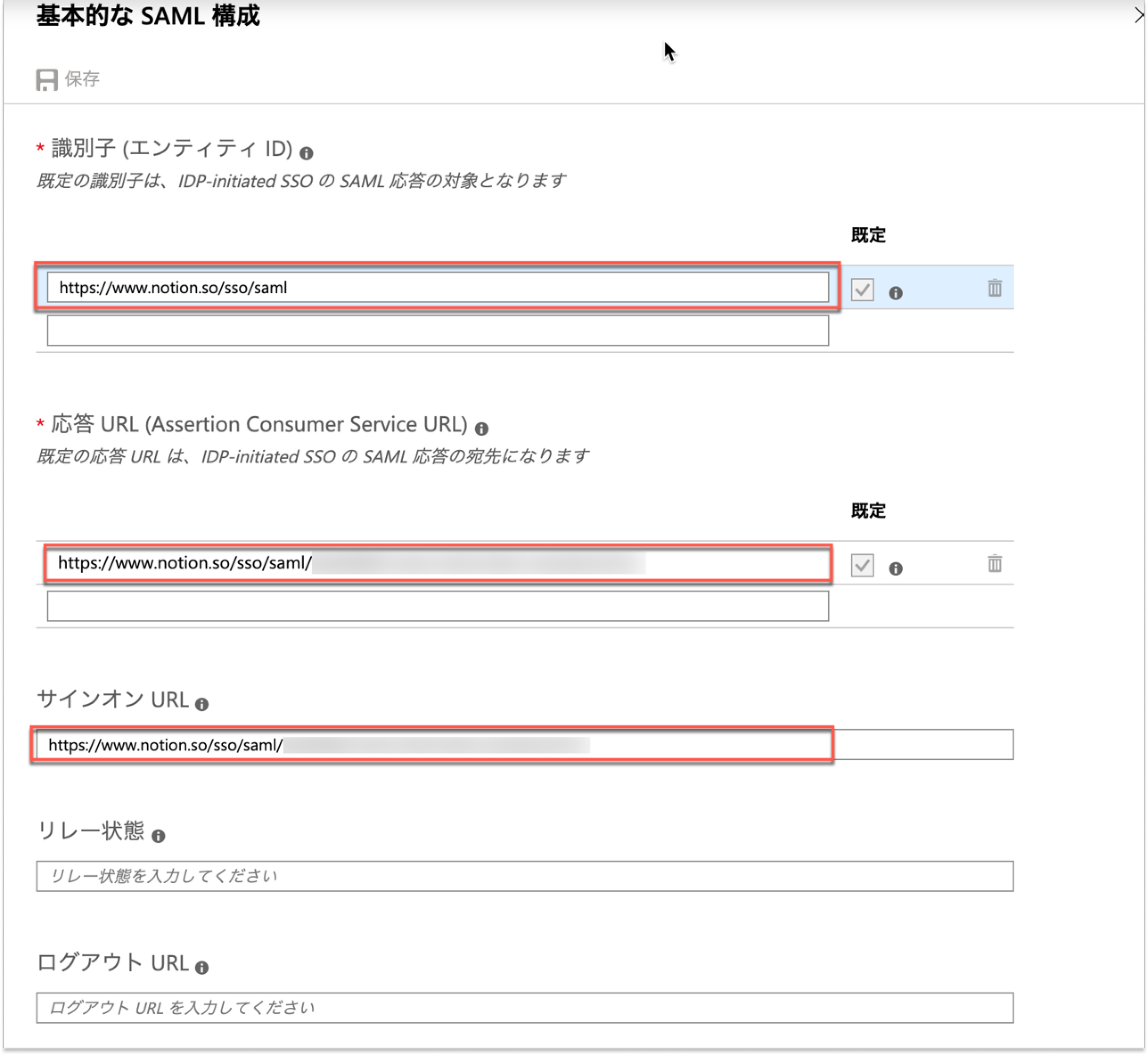
基本的なSAML構成 の鉛筆マークをクリックし、下記3カ所を入力
● 識別子(エンティティ ID) :
https://www.notion.so/sso/saml
● 応答URL(Assertion Consumer Service URL):
{{ NotionからコピーしたURLをペースト }}
● サインオンURL:
{{ NotionからコピーしたURLをペースト }}

先ほどと同様の手順で、ユーザ属性とクレーム設定を画像の通りに設定する。
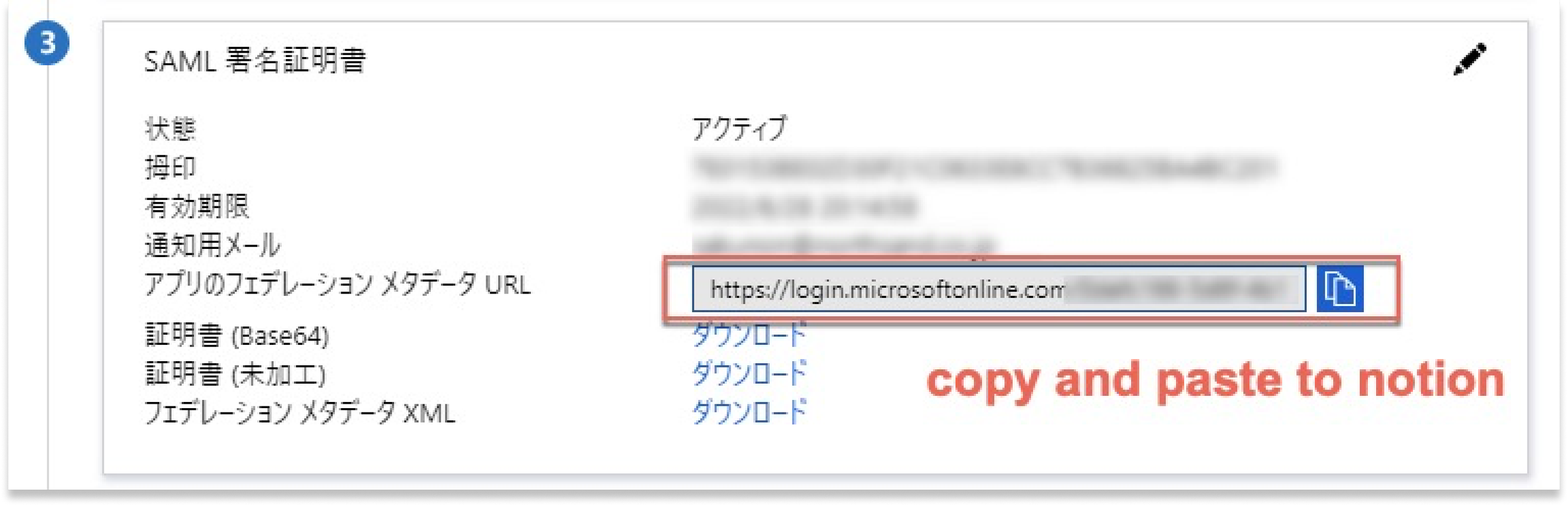
「アプリのフェデレーションメタデータURL」をコピー、Notionへ貼り付ける。
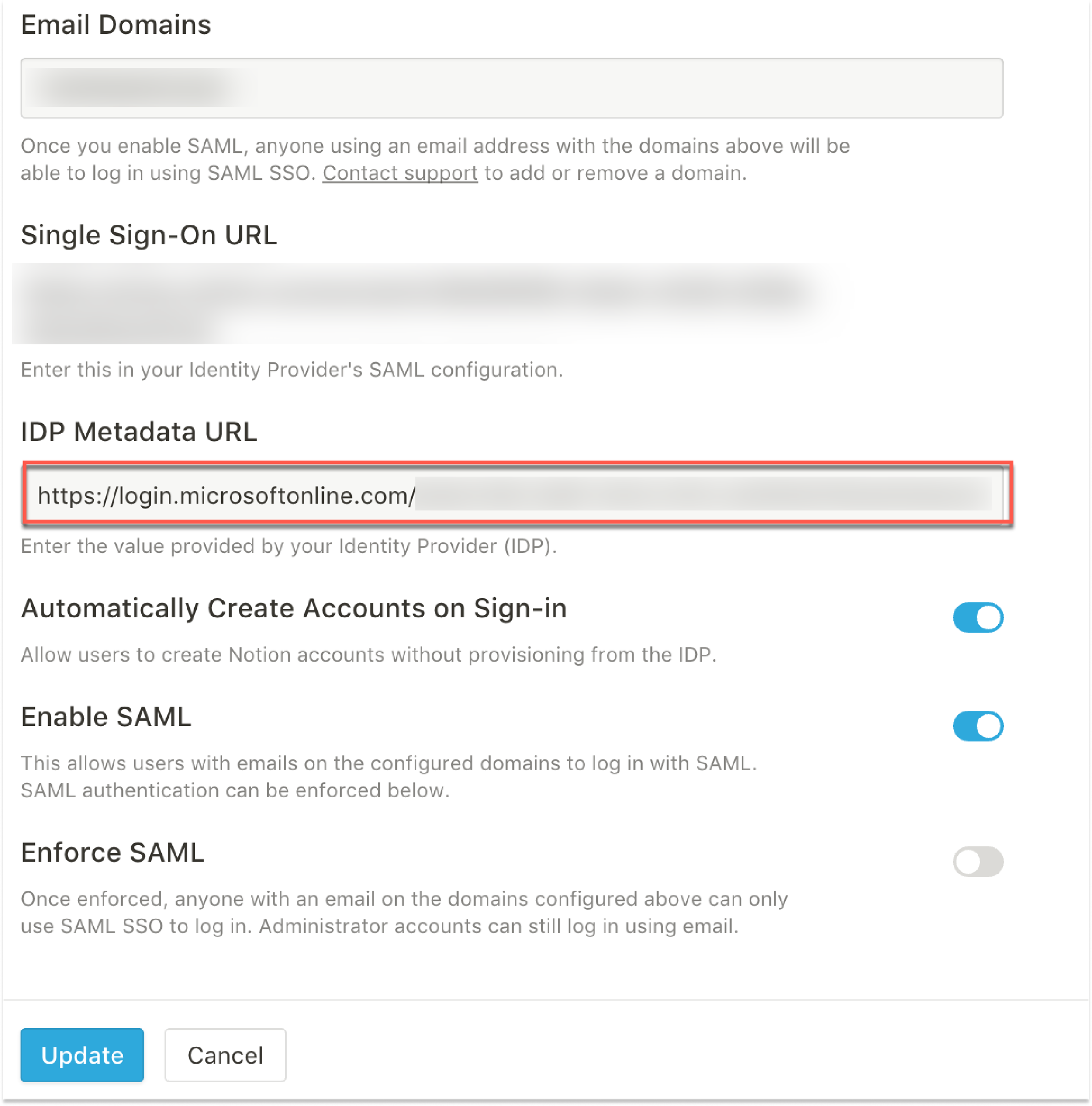
Notionを開き、 IDP Metadata URLにペースト。
Updateをクリックし、保存する。
3. 利用ユーザの登録
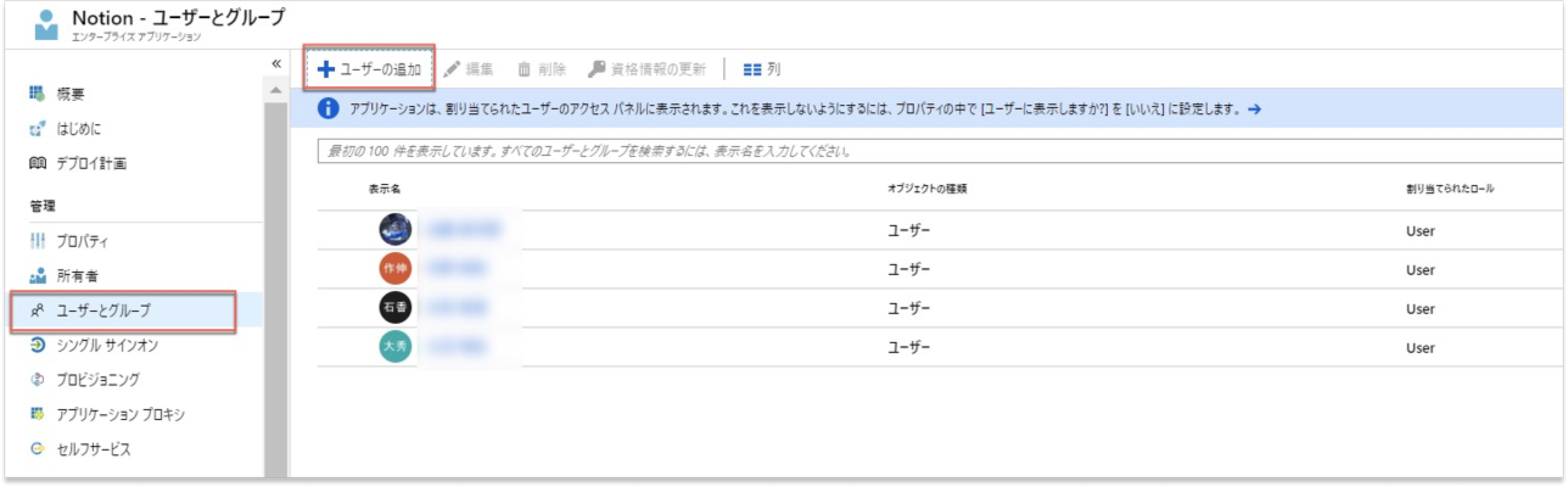
「ユーザーとグループ」→「ユーザーの追加」を選択し、
アプリケーションを利用させるユーザーを追加します。
適宜利用させたいユーザーもしくは、グループを追加してください。
4. 基本プロパティの変更(ロゴの変更)
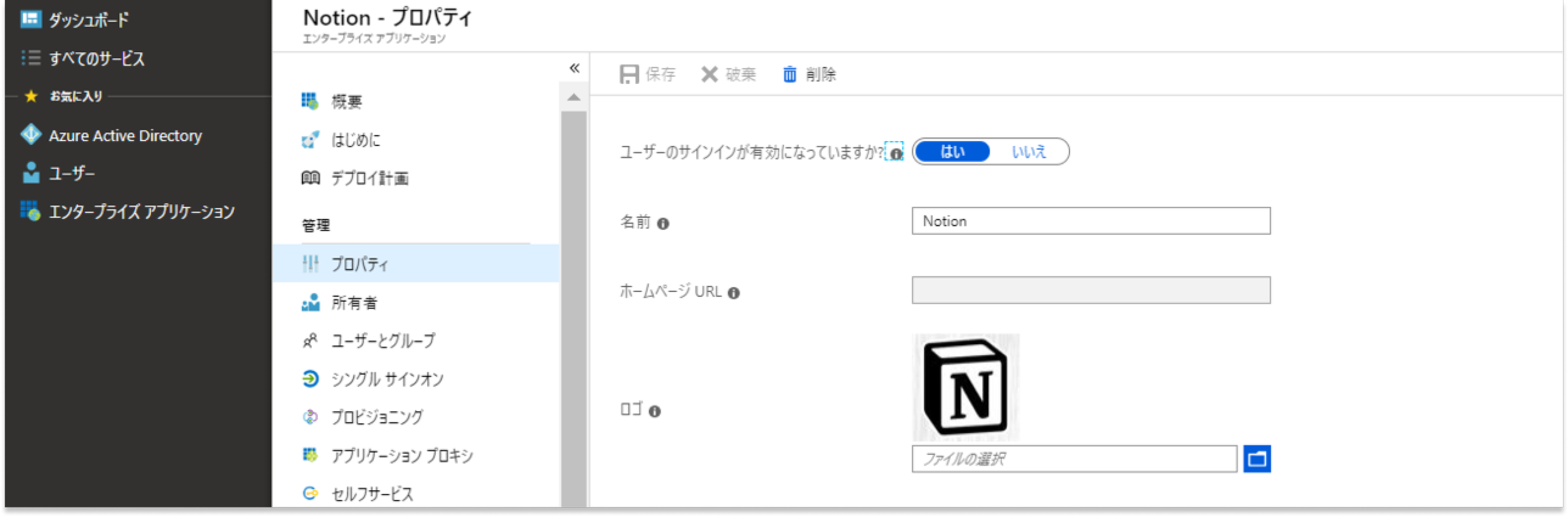
必須ではありませんが、ロゴも設定しましょう。
これで、SSOの設定は完了です。
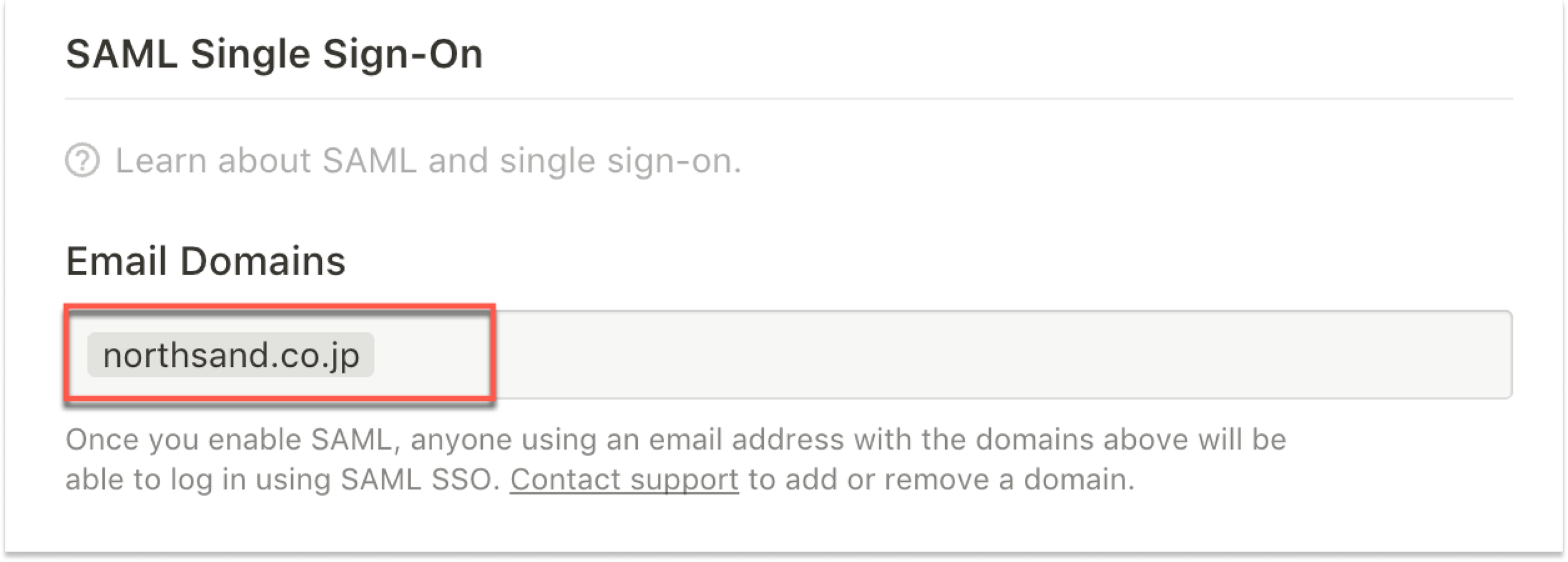
実際にテストする際には、Notion側に連絡を実施し、Emailドメインを設定してもらう必要があります。
利用イメージ
実際にSSOを利用した場合のイメージはこちらよりご覧ください。
その他のSSO設定項目
そのほかに、いくつか設定する項目があります。
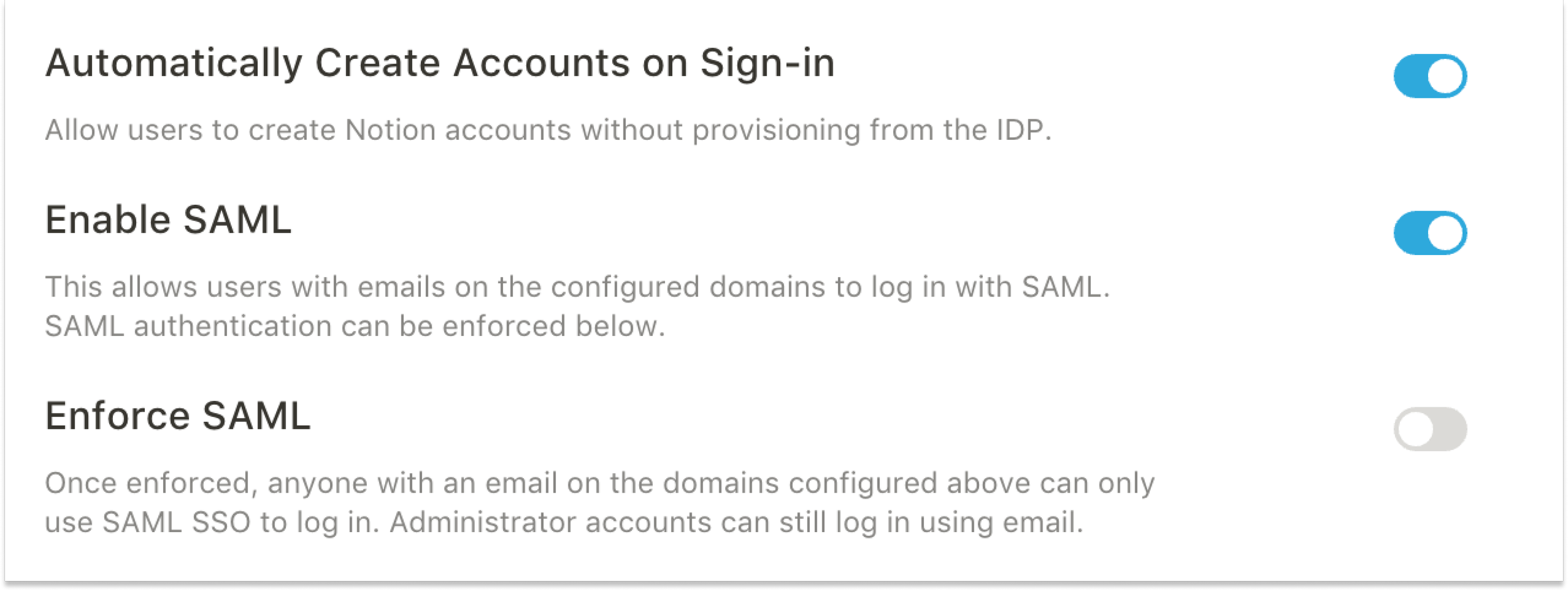
Automatically Create Accounts on Sign-in
SSOログイン時にユーザを自動作成する設定です。
こちらはSSOの利便性を享受するために有効化が推奨です。
Enable SAML
こちらは必須で 有効化の必要があります。
Enforce SAML
ユーザに SSO を強制する設定です。有効化すると、ユーザがメールアドレスとワンタイムパスワードでのログインができなくなります。なお、管理者は障害発生時の事態に備えてメールアドレスでもログイン可能です。SSO 導入するからには、強制して良いと思われます。
SAML についてのもっと詳細はこちらの公式ページをご確認くださいませ。
セキュリティについてその他の詳細を知りたい方や、セキュリティチェックシートなど
所定フォーマットへの記載も受け付けております。下記よりご連絡ください。
※お問い合わせを実施した時点で、個人情報保護方針 また プライバシーポリシー に同意したと見なします。