
AIミーティングノートを自社仕様に。カスタム指示で議事録作成をもっと効率化
2026年4月27日
会議の内容を自動で文字起こしし、要点やタスクまで整理してくれるNotion AIミーティングノート。会議中に細かくメモを取る負担を減らせるため、参加者は議論そのものに集中しやすくなります。
また、会議後には要点や決定事項、アクションアイテムが整理された状態で残るため、議事録作成にかかる時間を短縮できます。欠席者への共有や、後から決定事項を振り返りたい場面でも、会議内容を確認しやすいのが大きなメリットです。
一方で、実際に業務で使っていると「自社の議事録フォーマットに合わせて整え直す必要がある」「部署ごとに必要な項目が違う」「毎回同じ書き方にそろえるのが大変」と感じる場面もあるのではないでしょうか。
こうした課題を解決し、AIミーティングノートをより自社・自部署に合った形で活用しやすくする機能が2026年3月にアップデートされた「カスタム指示」です。あらかじめ要約の出力形式や書き方のルールを設定しておくことで、会議後に生成される会議要約を、より実務で使いやすい形に近づけることができます。
この記事では、AIミーティングノートの便利さを活かしながら、カスタム指示によって議事録作成がどのように変わるのかをデモを交えて紹介します。
カスタム指示とは?
カスタム指示とは、Notion AIミーティングノートで作成される議事録に対して、「どのような形式でまとめるか」「どのような書き方にするか」をあらかじめ指定できる機能です。
たとえば、AIミーティングノートが会議内容を文字起こし・要約する際に、「要点」「決定事項」「アクションアイテム」「次回確認事項」といった項目を必ず含めるように設定できます。さらに、見出しの付け方や文章のトーン、タスクの整理方法なども指定できます。
これにより、AIミーティングノートで作成された議事録を、毎回手作業で整え直す必要が少なくなります。部署ごとに必要な情報や、社内で使っている議事録フォーマットに合わせて出力しやすくなるため、会議後の確認・共有・タスク整理までスムーズに進められるのが大きなポイントです。
カスタム指示を使うと業務がどう変わる?
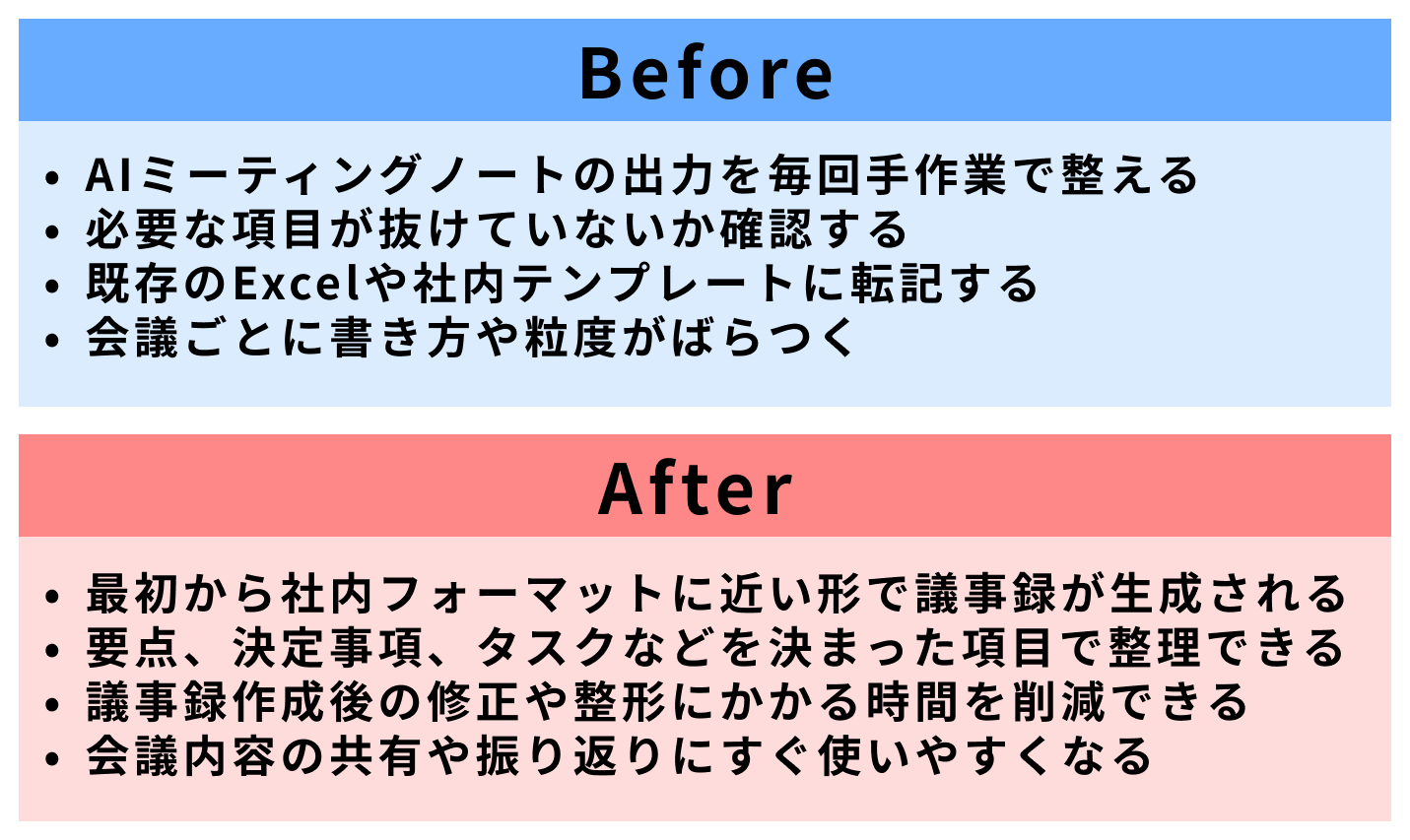
これまでAIミーティングノートを使う中で、生成された内容を確認したあと、社内フォーマットに転記したり、必要な項目を追加したりしていた方も多いのではないでしょうか。
しかし、カスタム指示を設定しておけば、こうした手直しの手間を減らし、議事録作成後の確認や共有をよりスムーズに進められます。
これまでも、AIミーティングノートの「メモ」に要約ルールを書いて、会議ごとに出力形式を調整する方法はありました。ただ、会議のたびに同じルールを入力したり、他のメンバーに共有するために文章をコピーしたりする必要があり、運用面で手間がかかる場合があります。
カスタム指示なら、作成したルールを形式として保存しておけるため、必要な会議で形式を選ぶだけで同じルールを適用できます。チーム内で共有しやすく、定例会議・顧客ヒアリング・社内打ち合わせなど、さまざまな会議で使い回しやすい点も大きなメリットです。
さらに、AIが会議内容を整理するだけでなく、自社のルールに沿った形で出力できるようになるため、議事録を「作る」時間を減らし、「活用する」時間に充てやすくなります。
カスタム指示には、すぐに使えるフォーマットがあります!
カスタム指示には、あらかじめ使いやすいフォーマットが用意されています。
「まだ社内で議事録の型が決まっていない」「まずは標準的な形で運用したい」という場合は、デフォルトのフォーマットから始めるのがおすすめです。
主なフォーマット例
候補者面接
顧客ヒアリング
スタンディングミーティング
会議の種類に合わせてフォーマットを選ぶことで、議事録に必要な情報を抜け漏れなく整理しやすくなります。
特に、複数人で議事録を作成しているチームでは、書き方のルールをそろえやすくなるため、後から見返したときの読みやすさも向上します。
カスタム形式で、自社・自部署独自の形式を作ろう!
カスタム指示の便利な点は、一般的な議事録フォーマットだけでなく、自社や部署で使っている独自の形式に合わせられることです。
たとえば、社内で決まった議事録項目がある場合や、Excelで管理しているフォーマットがある場合でも、その構成に近い形でAIミーティングノートの出力を調整できます。
「決定事項は必ず冒頭にまとめる」「タスクは担当者と期限をセットで記載する」「顧客の発言は別項目で整理する」など、業務に合わせたルールを設定することで、会議後の情報整理がよりスムーズになります。
実践!AIミーティングノートを自社形式に整える
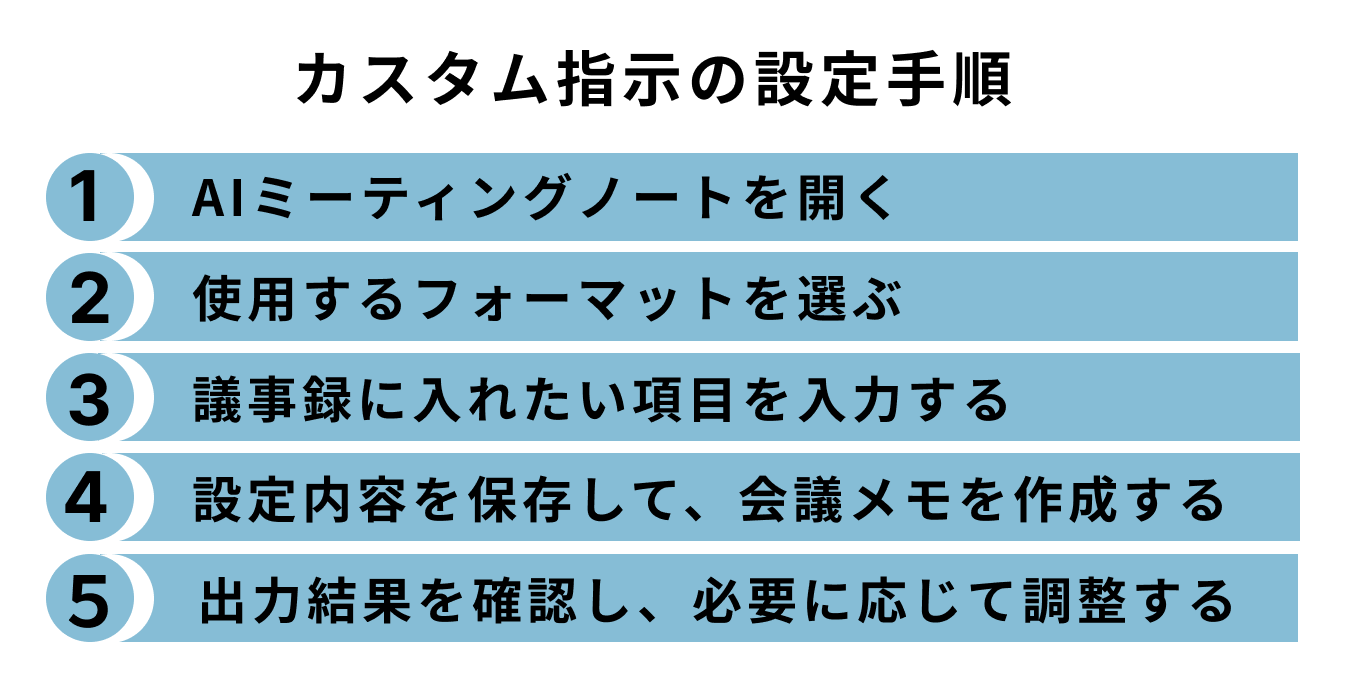
では、実際にカスタム指示機能を使用し、独自の形式の議事録を作成してみます。
1. AIミーティングノートを開く
まず、Notion上でAIミーティングノートを開きます。
新しい会議メモを作成する場合は、ページ上でAIミーティングノートを起動し、会議内容を記録できる状態にします。
2. 使用するフォーマットを選ぶ
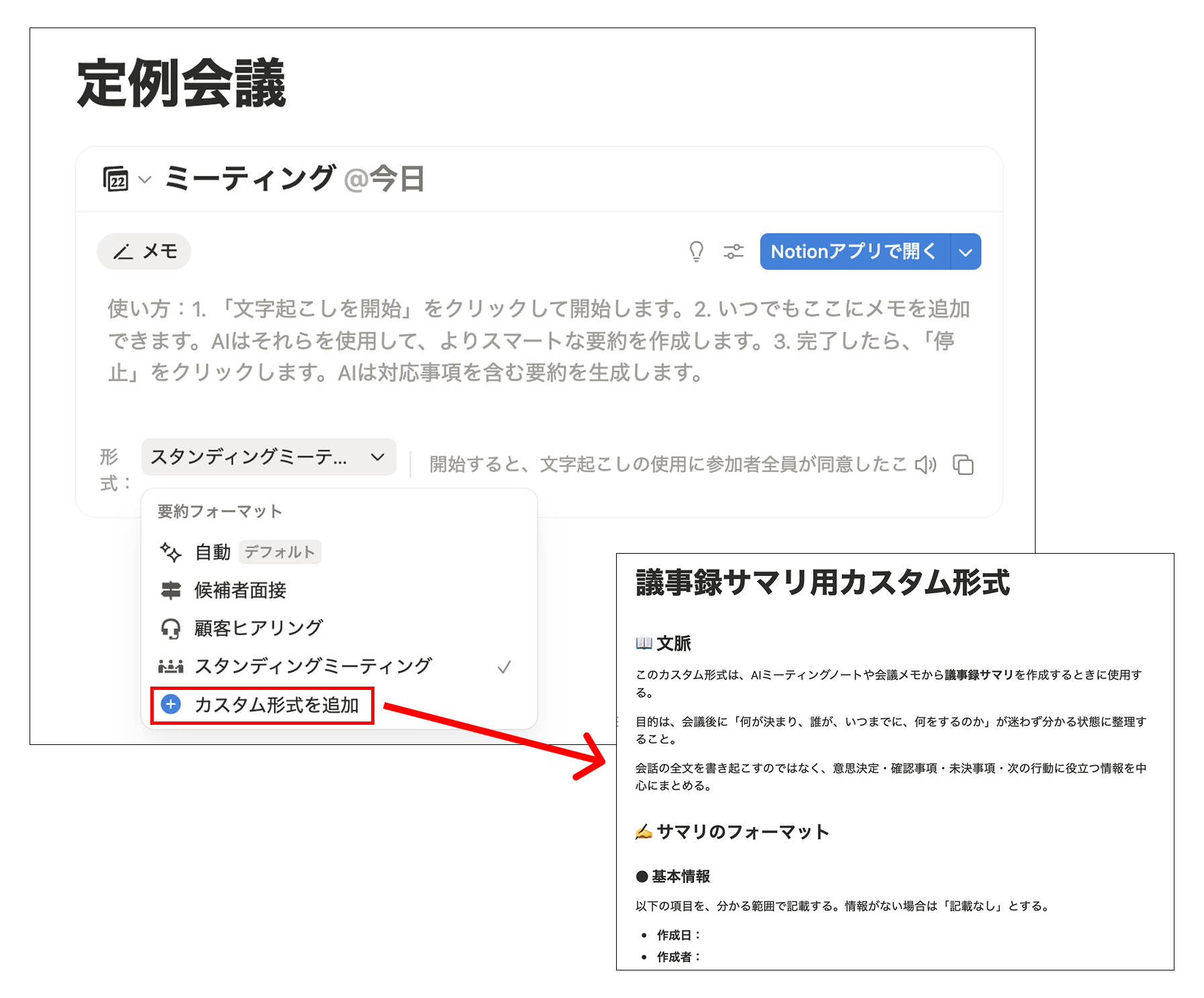
AIミーティングノートの画面下部にある「形式」を選択します。ここから、会議後に生成される議事録のまとめ方や書き方を設定できます。
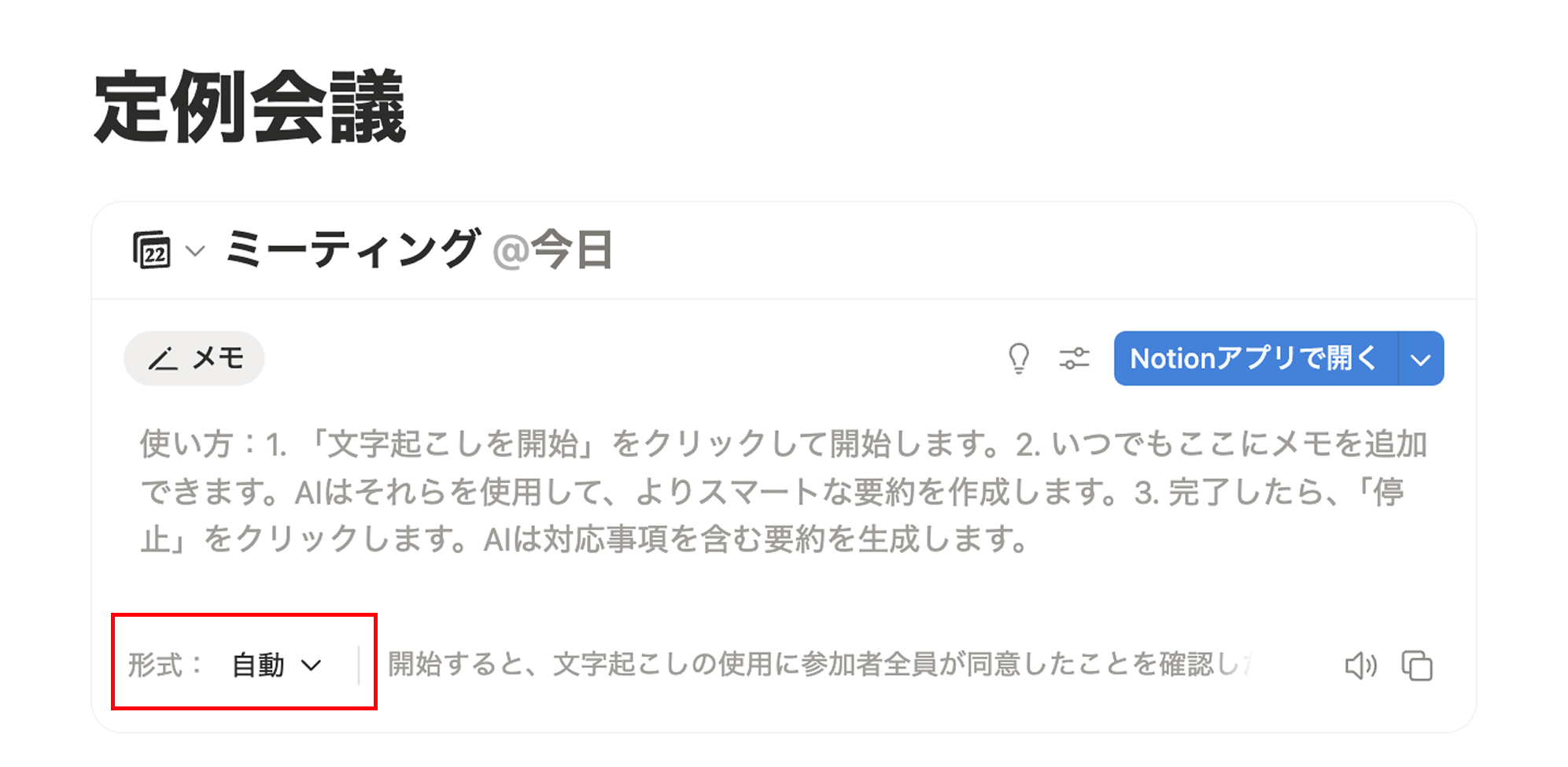
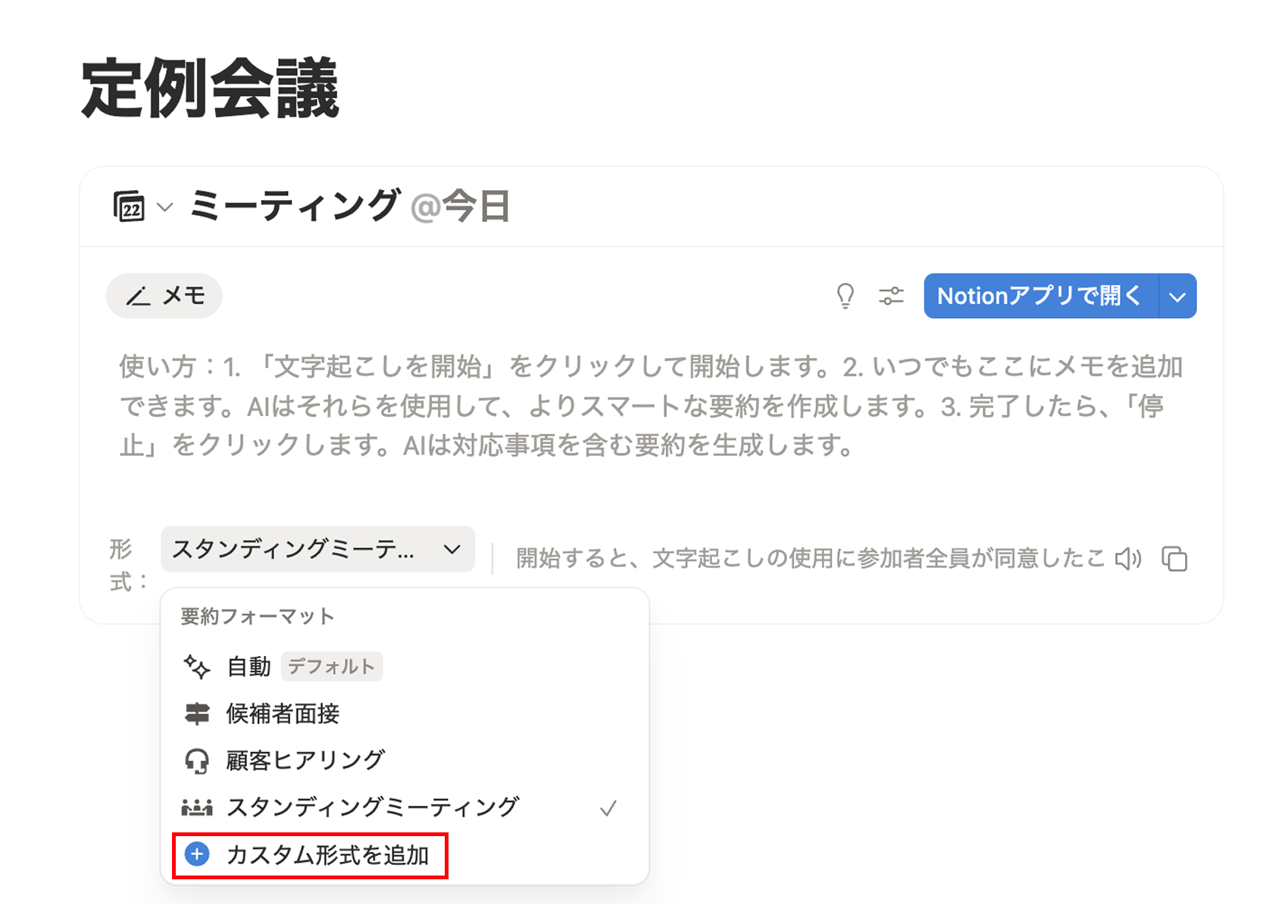
表示されるフォーマットの中から、会議内容に合うものを選びます。候補者面接、顧客ヒアリング、スタンディングミーティングなど、目的に合わせたフォーマットを選択できます。社内独自の形式で作成したい場合は、カスタム形式を選択します。
3. 議事録に入れたい項目を入力する
カスタム形式を選択した場合は、議事録に含めたい項目や書き方のルールを入力します。たとえば、「決定事項」「アクションアイテム」「次回確認事項」など、必ず残したい情報を指定します。必要に応じて、見出しの順番や文章のトーン、タスクの記載方法も設定します。
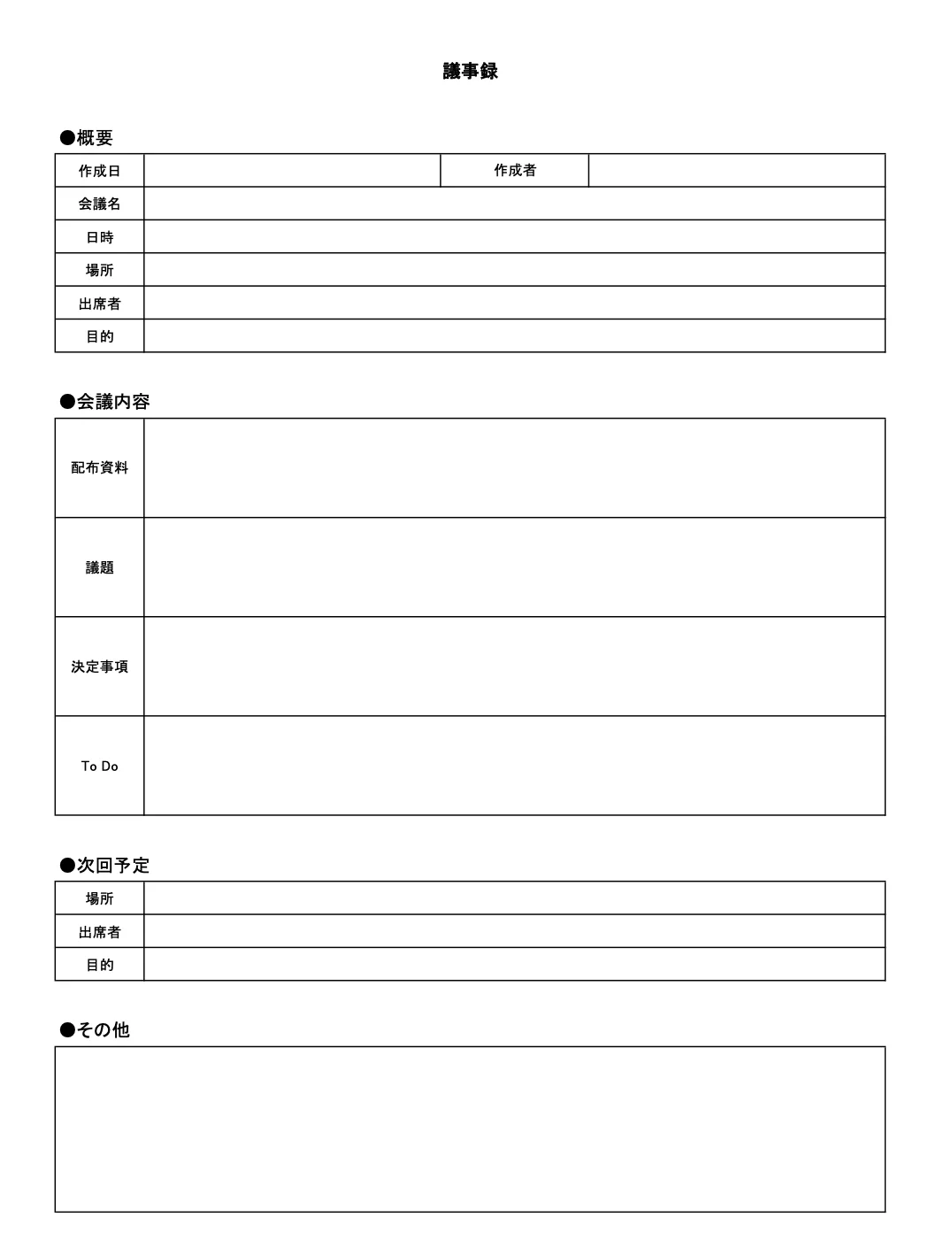
今回は下記フォーマット・条件をもとに作成します。
【フォーマット】
【作成ルール】
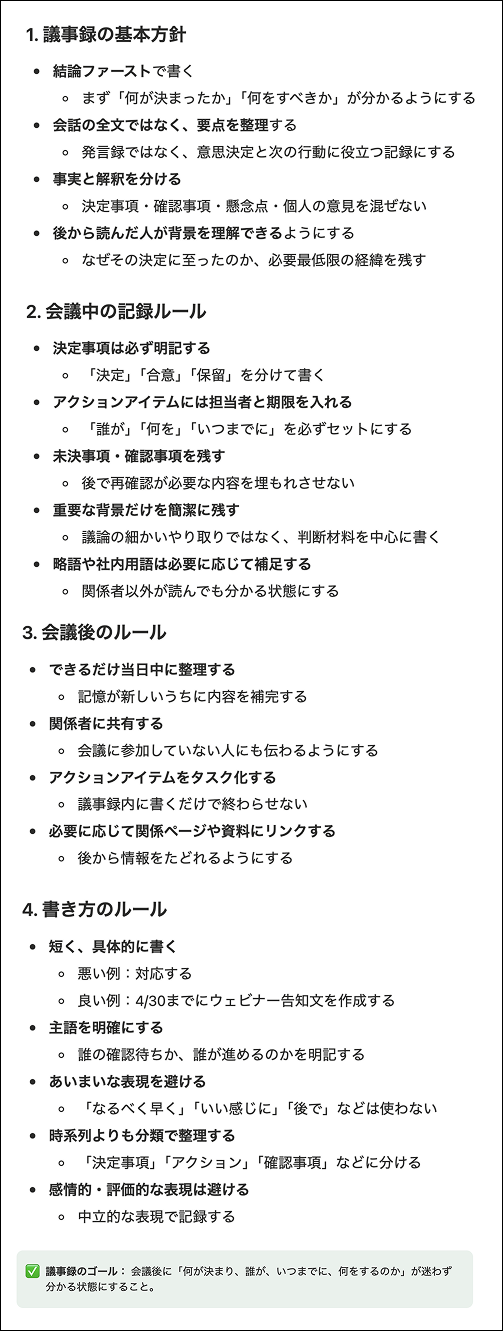
今回はフォーマットと作成ルールが決まっているので、Notion AIを使ってカスタム指示の文面を作成します。
4. 設定内容を保存して、会議メモを作成する
入力した内容を閉じたら、実際の会議でAIミーティングノートを使用できるようになります。形式欄に先ほど作成した形式が追加され、追加されたを形式することで、設定した指示に沿って、会議後の議事録が生成されます。
5. 出力結果を確認し、必要に応じて調整する
今回作成したカスタム指示により下記のような議事録が作成されました。
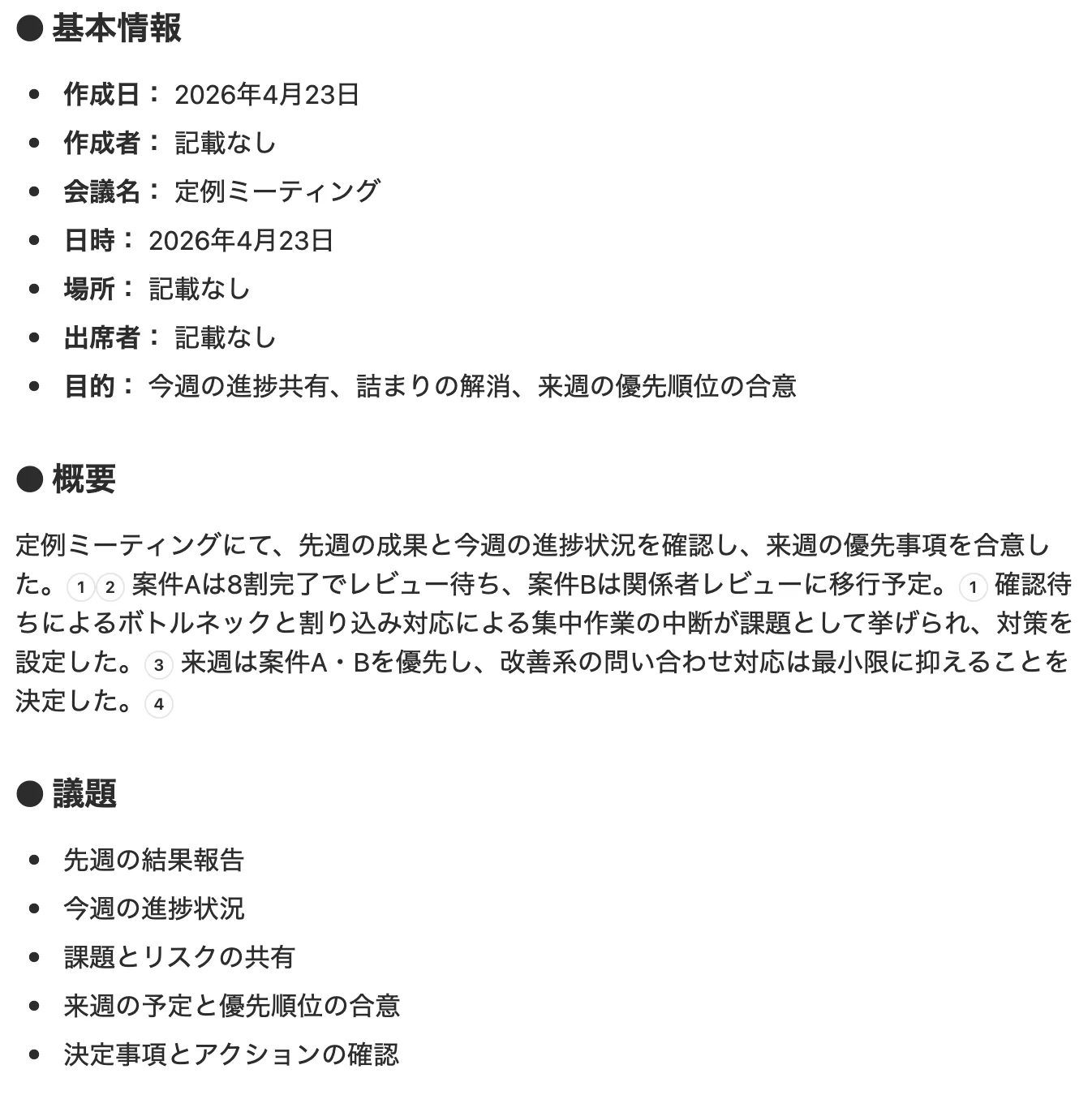
生成された議事録を確認し、項目の抜け漏れや表現の違和感がないかを確認します。必要に応じてカスタム指示を修正することで、自社や部署の運用に合った議事録フォーマットに近づけられます。
最初から完璧な指示を作る必要はありません。実際の会議で使いながら、足りない項目や整えたい表現を少しずつ追加していくことで、より現場に合った議事録フォーマットに近づけられます。
カスタム指示で、AIミーティングノートはもっと使いやすくなる
AIミーティングノートを使えば、会議中の発言を自動で記録し、要点や決定事項、アクションアイテムまで整理できます。メモを取りながら会議に参加する負担が減るため、参加者は議論そのものに集中しやすくなります。
会議後も、内容を思い出しながら一から議事録を作成する必要が少なくなり、共有や振り返りがスムーズになります。欠席者への情報共有や、後から決定事項を確認したい場面でも、会議内容が整理された状態で残っていることは大きなメリットです。
ただし、会議の種類や部署によって、議事録に残したい情報や書き方は異なります。そこでカスタム指示の機能を使用することで、AIミーティングノートの便利さを活かしながら、自社の会議運用に合った形で情報を整理できるようになります。
毎回の議事録作成にかかる手間を減らし、会議後の共有やタスク管理までスムーズにつなげたい方は、ぜひAIミーティングノートを活用してみてください。
AIミーティングノートについてより詳しく知りたい方はこちら👇