
2026年7月23日
Notion AIミーティングノートで、録音済みの音声ファイルから文字起こし・要約を作成できるようになりました。
会議中にAIミーティングノートを開始できなかった場合でも、スマートフォンやICレコーダーで録音した音声をあとからアップロードすれば、会議内容をテキストとして整理できます。
この記事では、音声ファイルをアップロードして文字起こし・要約を作成する手順や、具体的な活用シーン、利用時の注意点を解説します。
Notion AIミーティングノートとは?
Notion AIミーティングノートは、会議メモや議事録をNotion上で管理できる機能です。会議内容の文字起こしに加えて、AIによる要約やアクションアイテムの整理もできるため、会議後の情報共有をスムーズにできます。単なるメモ帳ではなく、会議内容をチームのナレッジとして残す場所として活用できます。
AIミーティングノートの詳細はこちら👉https://biz-notion.northsand.co.jp/ai-meeting-note?SQF_UTM_SOURCE=biz-notion
音声ファイルから文字起こし・要約を作成する手順
AIミーティングノートで音声ファイルを活用する流れは、とてもシンプルです。
1. 会議中に音声を録音する
まずは、スマートフォンやICレコーダーなどで会議の音声を録音します。録音時は、できるだけ話者の声がはっきり入る位置に端末を置くのがおすすめです。雑音が多い場所や、マイクから距離がある場合は、文字起こしの精度に影響することがあります。
2. AIミーティングノートを開く
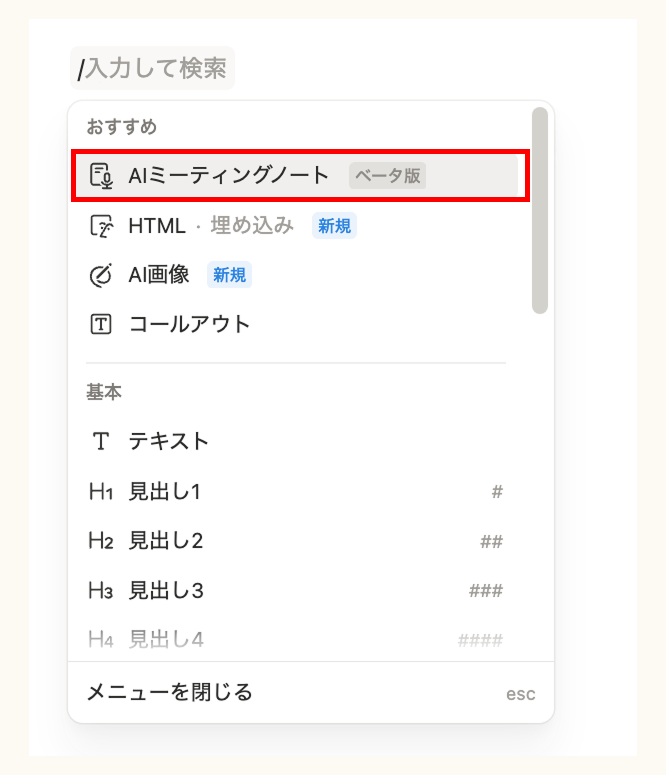
次に、Notionでミーティングノートを開きます。新しくAIミーティングノートを作成してもよいですし、既存の会議メモページにAIミーティングノート用のブロックを追加して活用することもできます。
3. 録音した音声ファイルをアップロードする
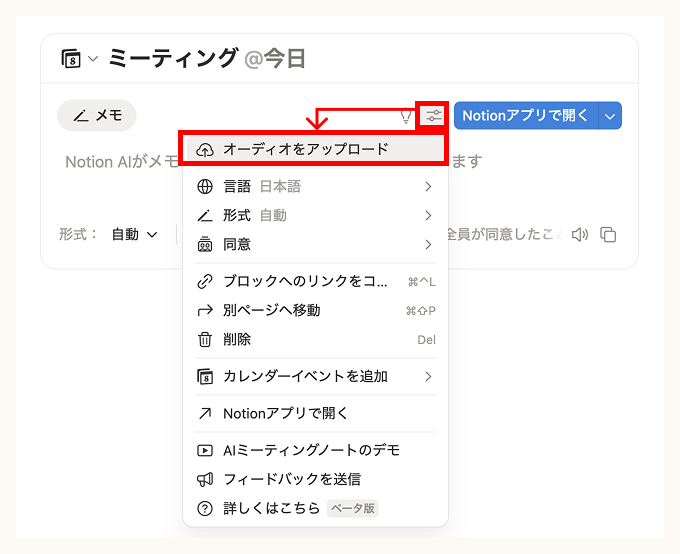
録音した音声ファイルを、AIミーティングノートにアップロードします。Notion側での処理が完了すると会議内容をテキストで確認できるようになります。
4. 要約やアクションアイテムを確認する
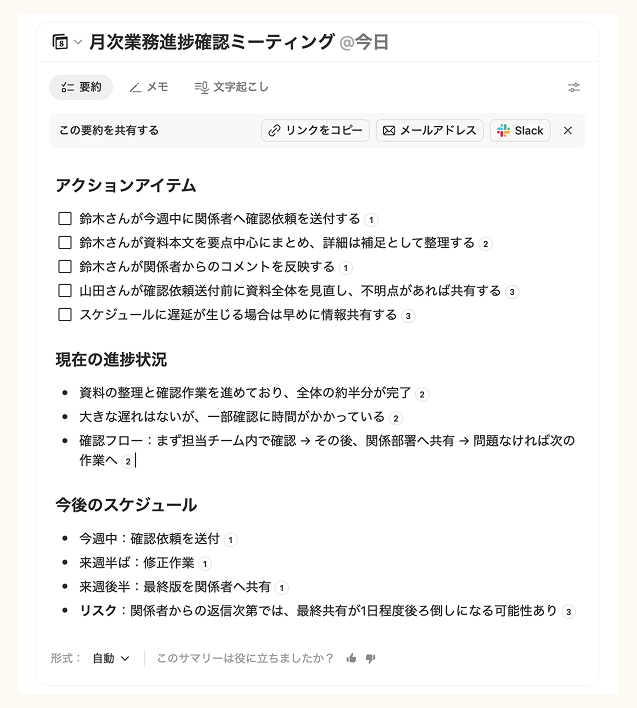
文字起こしが完了したら、自動的に下記のような要約が出力されます。
修正を行う場合、Notion上でそのまま編集が可能です。
音声ファイルをアップロードして文字起こし・要約するメリット
会議後の議事録作成を効率化できる
録音した音声から文字起こしと要約を作成できるため、議事録をゼロから作る手間を減らせます。会議後に内容を思い出しながらまとめる必要が少なくなり、記録や共有にかかる時間を短縮できます。
リアルタイムで記録できなかった会議にも対応できる
会議中にAIミーティングノートを開始できなかった場合でも、録音データがあればあとから文字起こし・要約を作成できます。急な打ち合わせや外出先での会議でも、音声を残しておけば内容を整理しやすくなります。
録音データを確認しやすいテキストに変換できる
音声のままだと聞き返しに時間がかかりますが、文字起こしされていれば必要な内容をすばやく確認できます。要約やアクションアイテムもあわせて確認できるため、会議内容の振り返りや共有がしやすくなります。
まとめ:AIミーティングノートで会議メモをもっとラクに
AIミーティングノートに音声ファイルをアップロードすれば、リアルタイムで文字起こしを開始できなかった会議でも、あとから内容を整理できます。会議後の議事録作成を効率化したい方や、AI議事録を活用して情報共有をスムーズにしたい方は、Notionのミーティングノートを試してみてはいかがでしょうか。
AIミーティングノートの活用方法を詳しく知りたい方へ
AI議事録を導入したいけれど、どのように運用すればよいかわからない
Notionのミーティングノートを社内で活用したい
会議メモや議事録作成をもっと効率化したい
このようなお悩みがある方に向けて、AIミーティングノートの活用方法をまとめた資料をご用意しています。Notionを使った会議メモの管理や、AI議事録の活用イメージを知りたい方は、ぜひ資料をご覧ください。
