
#008 用語をマスターしよう
前回まで、Notionの画面の見方を確認してきましたね。
画面に少し慣れてくると、今度は説明の中に出てくる 用語 が気になってくるかもしれません。
今日は Notionでよく使う基本用語 を、見ていきます。
全部を完璧に覚えなくても大丈夫です。
まずは ★の付いた3つ(ワークスペース・ページ・ブロック)だけでも、ぐっと分かりやすくなります。

★ ワークスペース
まずは ワークスペース です。
ワークスペースとは、Notionの作業場所のことです。
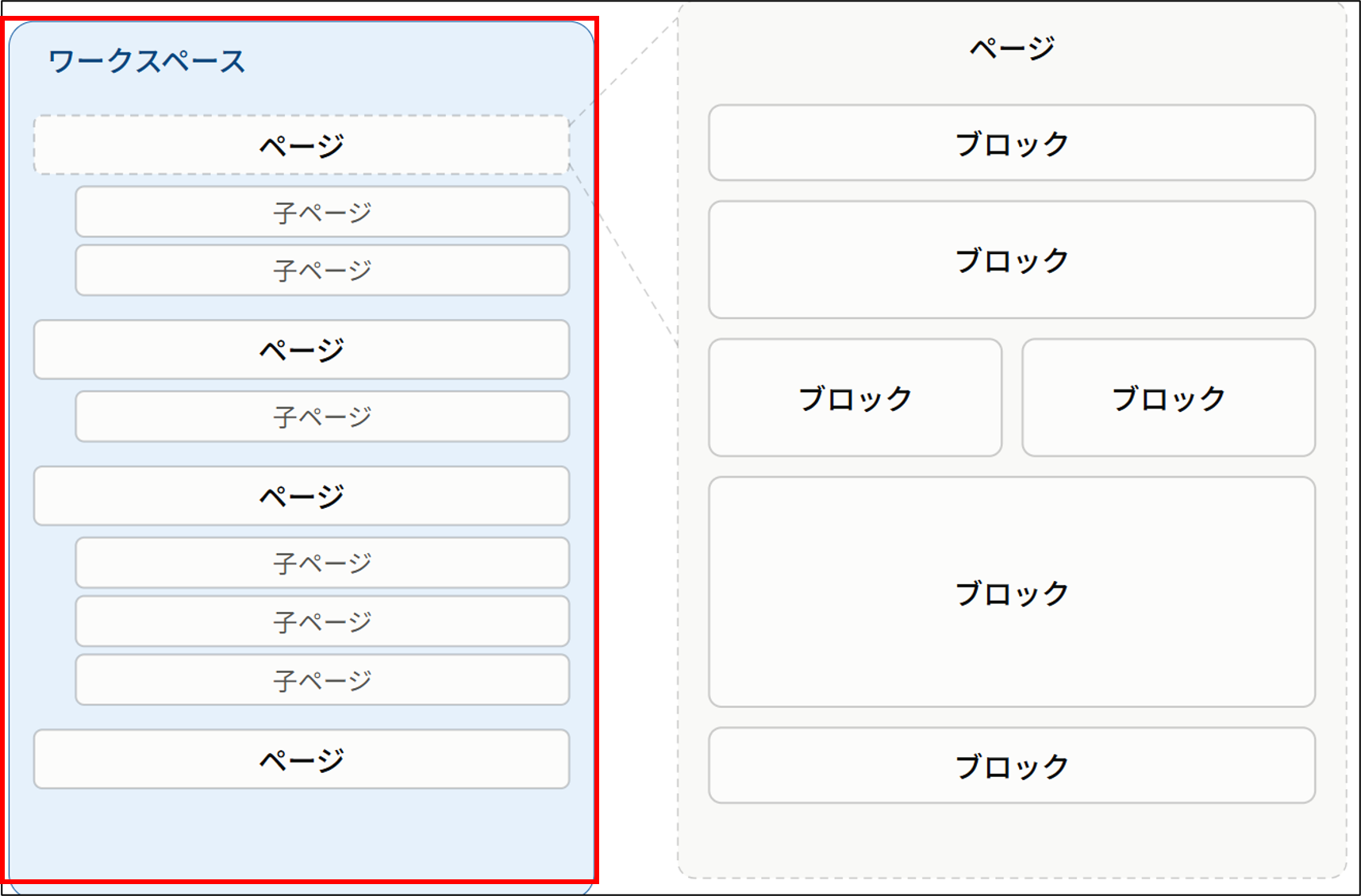
たとえば、次のようなものを入れられます。
メモ
日記
仕事の資料
読書記録 など
個人で使う場合は、自分専用のワークスペースを持つことが多いです。
会社やチームで使う場合は、メンバーと同じワークスペースを使うこともあります。
ここでつまずきやすいのは、「ワークスペース」と「ページ」の違いです。
ワークスペース:Notion全体の作業場所
ページ:その中に作る1枚のノートや資料
まずはこの2つを分けて考えると、画面を見たときに迷いにくくなります。
★ ページ
ページ は、Notionの中に作る1枚のノートのようなものです。
文章を書いたり、画像を入れたり、チェックリストを作ったりできます。
Notionで何かを残すときは、基本的にページを作っていきます。
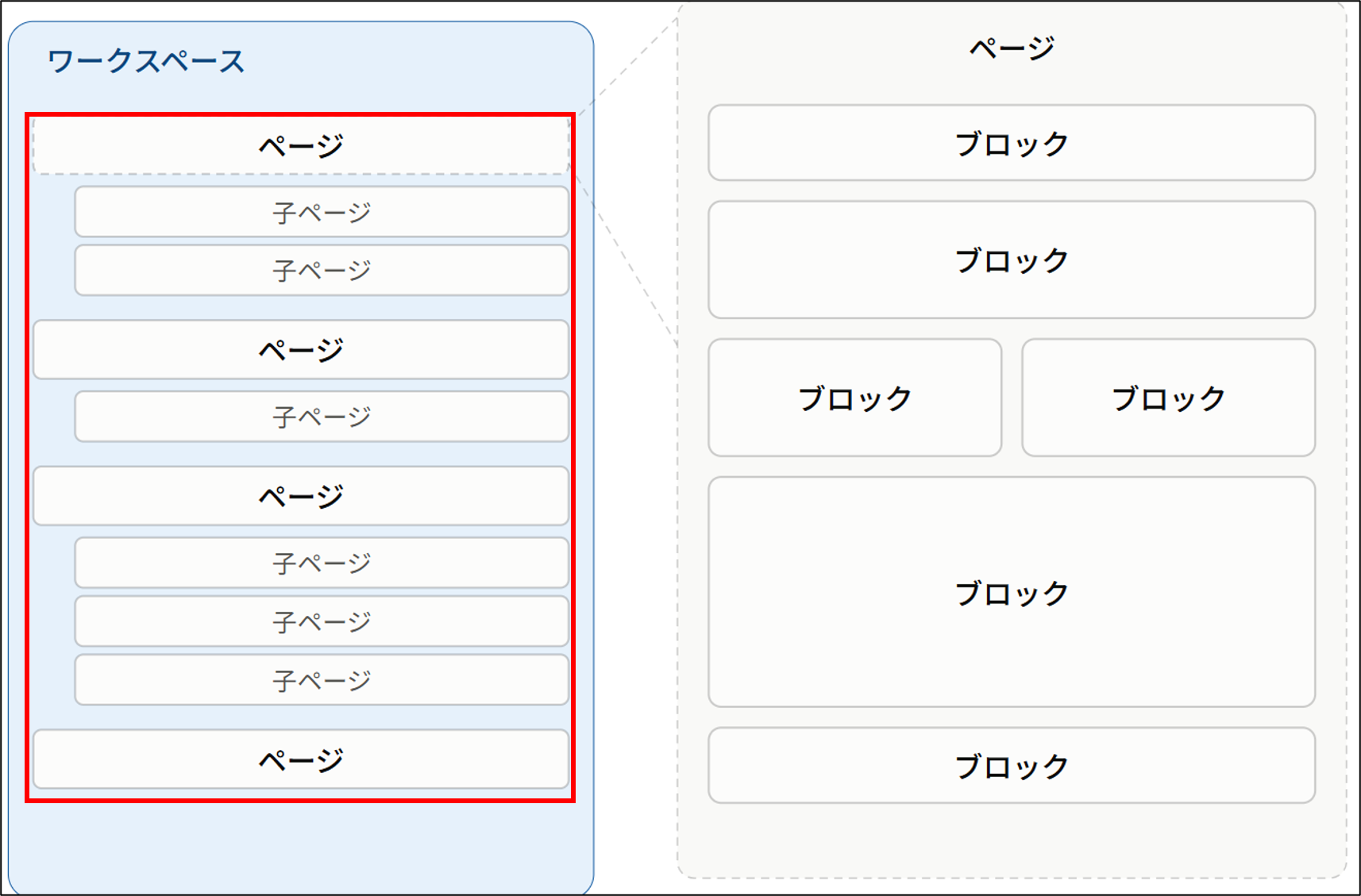
たとえば、次のような使い方ができます。
会議メモを書く
やることリストを作る
旅行の計画をまとめる
社内マニュアルを作る
ページは、別のページの中に入れることもできます。
そのため、フォルダのように整理して使うこともできます。最初は深く考えすぎなくて大丈夫です。
「Notionでは、まずページに情報を書く」と覚えておきましょう。
★ ブロック
ブロック は、ページの中にある部品のことです。
文章、見出し、画像、チェックリストなどは、すべてブロックです。
Notionでは、ページの中身が小さなブロックに分かれています。
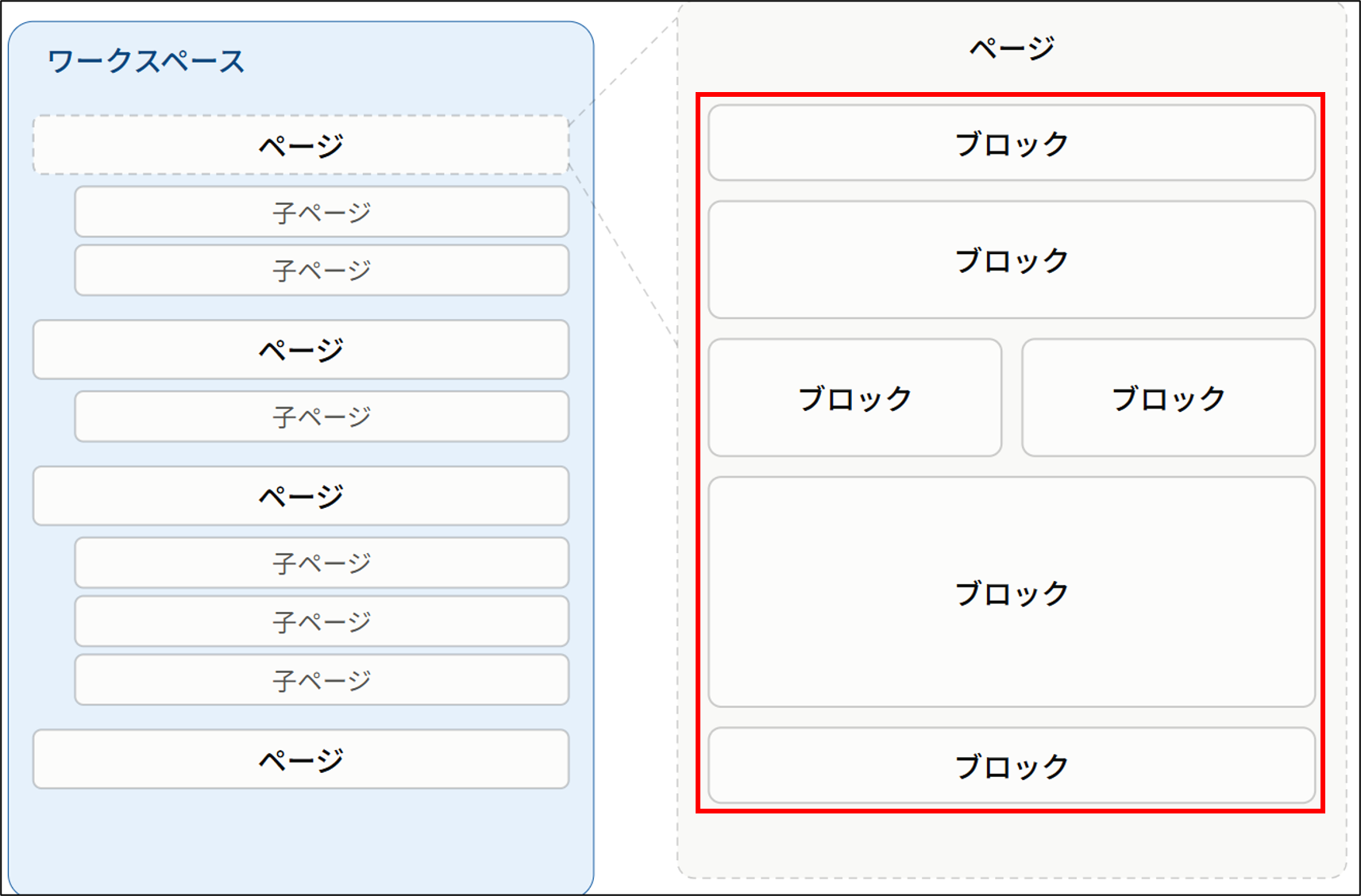
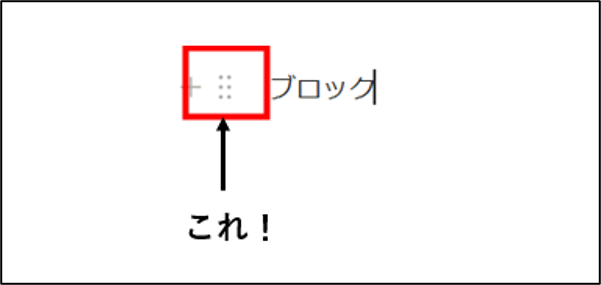
ブロックにマウスを近づけると、左側に「⋮⋮」(ハンドルと呼びます)のようなマークが表示されます。
このマークが出るものが、ひとつのブロックです。
ブロックだと分かると、次のような操作がしやすくなります。
順番を入れ替える
別の場所に移動する
ブロックごと削除する
ブロックの種類を変える
最初は「ページの中のひとつひとつの部品」と考えれば大丈夫です。
シェア
シェア は、ページをほかの人に共有することです。
Notionでは、ページごとに共有設定を変えられます。
誰に見せるのか、どこまで編集できるのかを選べます。
基本的には、ページ右上の 共有(Share) から設定します。
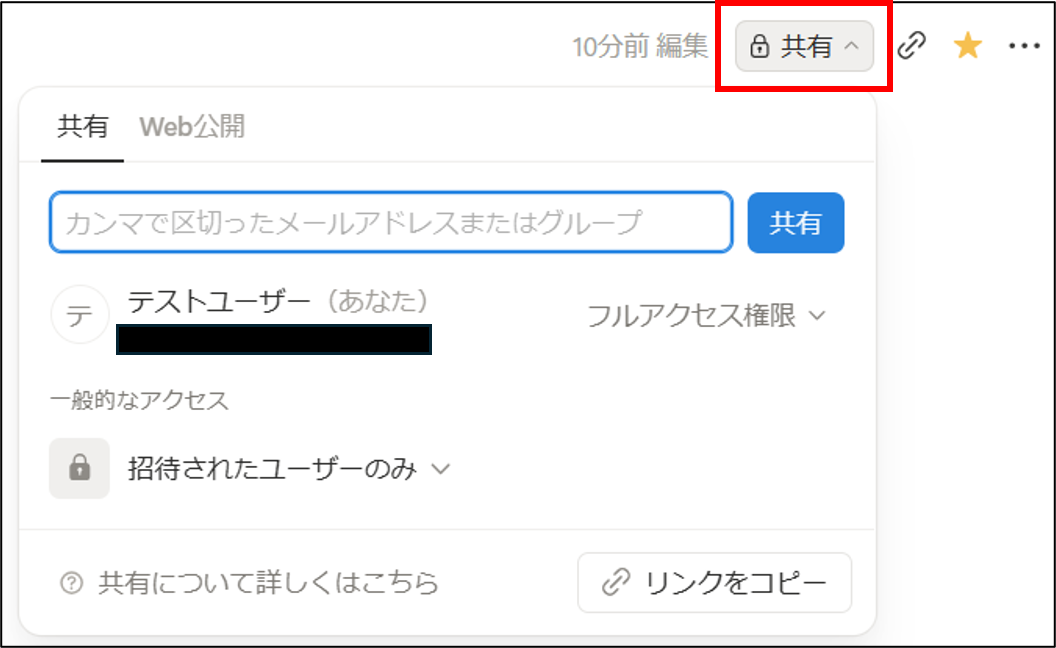
共有するときは、次の2つを確認しましょう。
誰に共有するか
見るだけか、編集もできるか
特に注意したいのが、Web公開です。
設定によっては、リンクを知っている人やインターネット上の人が見られる場合があります。
大事な情報を扱うときは、共有範囲を確認してから設定すると安心です。
メンバーとゲスト
複数人でNotionを使うと、メンバー と ゲスト という言葉が出てきます。
ざっくり分けると、次のようになります。
メンバー:ワークスペースに参加して、一緒に作業する人
ゲスト:特定のページだけに招待された人
外部の人とやり取りするときは、ゲストとして招待します。
共有するページに不要な情報が入っていないかは、あわせて確認しておきましょう。
詳細はこちら:https://www.notion.com/ja/help/add-members-admins-guests-and-groups
スラッシュコマンド
スラッシュコマンド は、Notionでブロックをすばやく追加するための操作です。
ページ上で / を入力すると、メニューが表示されます。
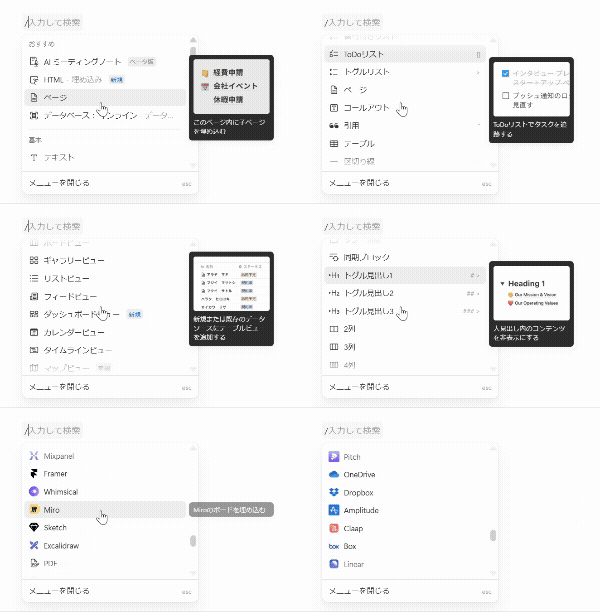
たとえば、次のように使えます。
/h1:大きな見出しを作る
/todo:チェックリストを作る
/image:画像を追加する
/quote:引用を作る
英語で入力する場面もありますが、メニューから選べるので心配しすぎなくて大丈夫です。
最初は / を入力して、出てきたメニューを見てみるだけでも十分です。
ショートカット
ショートカット は、キーボードだけで操作するための方法です。
たとえば、コピー(Ctrl + C / Cmd + C)や貼り付け(Ctrl + V / Cmd + V)もショートカットです。
Notionにも検索を開くショートカットなどありますが、最初から全部覚えなくて大丈夫です。
マウス操作でも使えるので、「慣れてきたら作業を少し楽にするもの」と考えておきましょう。
ドラッグアンドドロップ
ドラッグアンドドロップ は、マウスでつかんで移動する操作です。
Notionでは、ブロック左側の「⋮⋮」(ハンドル)をつかんで、動かしたい場所まで並べ替えられます。
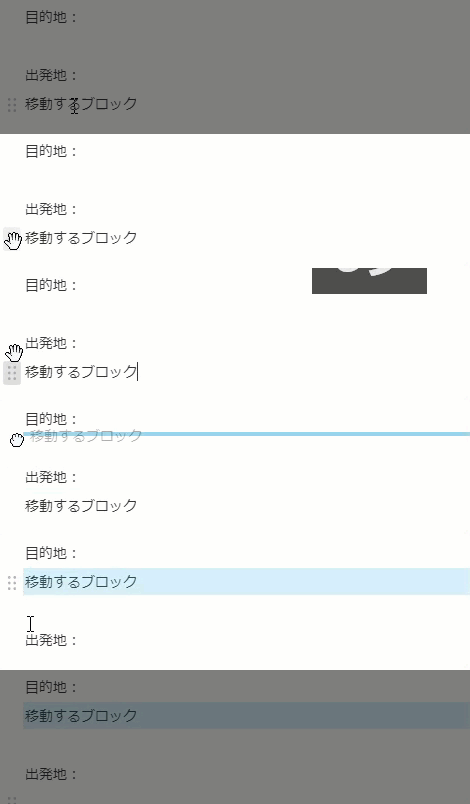
移動先には青い線が出るので、それを目印にマウスを離します。
うまくいかないときは、ブロック左側にマウスを近づけて「⋮⋮」を探してみてください。

まとめ
用語はたくさん出てきましたが、まずは次の3つだけ押さえておけば大丈夫です。
★ ワークスペース:Notion全体の作業場所(本棚のようなもの)
★ ページ:情報を書く1枚のノート
★ ブロック:ページを作るひとつひとつの部品
次回は、いよいよ ページを作る方法 を、見ていきます。