
#007 画面構成を理解しよう④ページ本体
前回まででは、サイドバーや画面上部など「ページのまわり」を見てきました。
いよいよ、ページコンテンツ を見ていきます。ここが、実際に文字や情報を書き込んでいく“主役”の場所です。
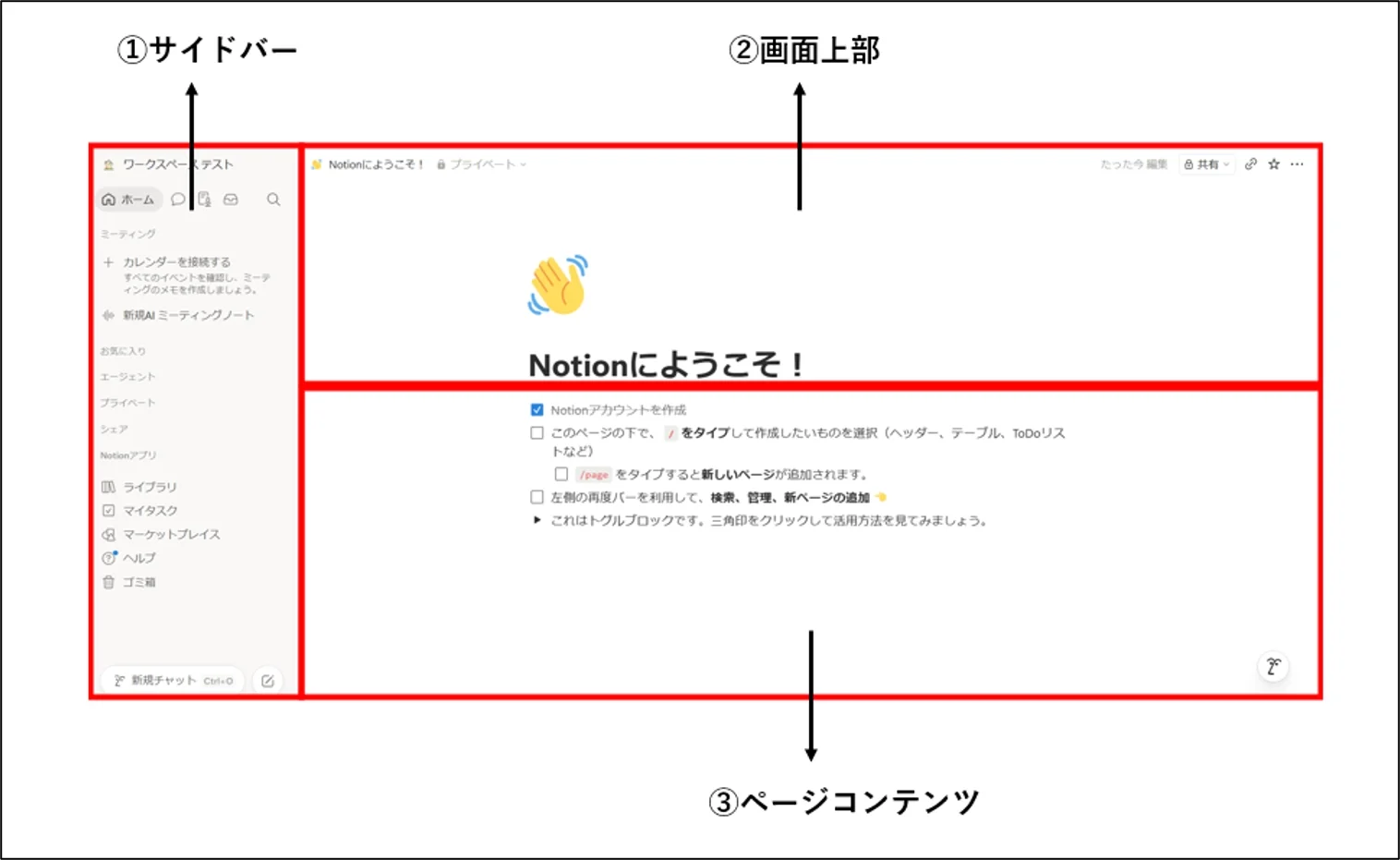
ここは最初みんな少し身構えますが、大丈夫です。順番にいきましょう!

1. 新しいページには、何が表示される?
Notionには、本当に真っ白なページはありません。
「+」マークから新しいページを作ると、うすいグレーの文字がいくつか表示されます。
これは「ここに書けますよ」「こんなこともできますよ」という 案内(ガイド) のようなものです。こわがらず、まずは眺めてみましょう。
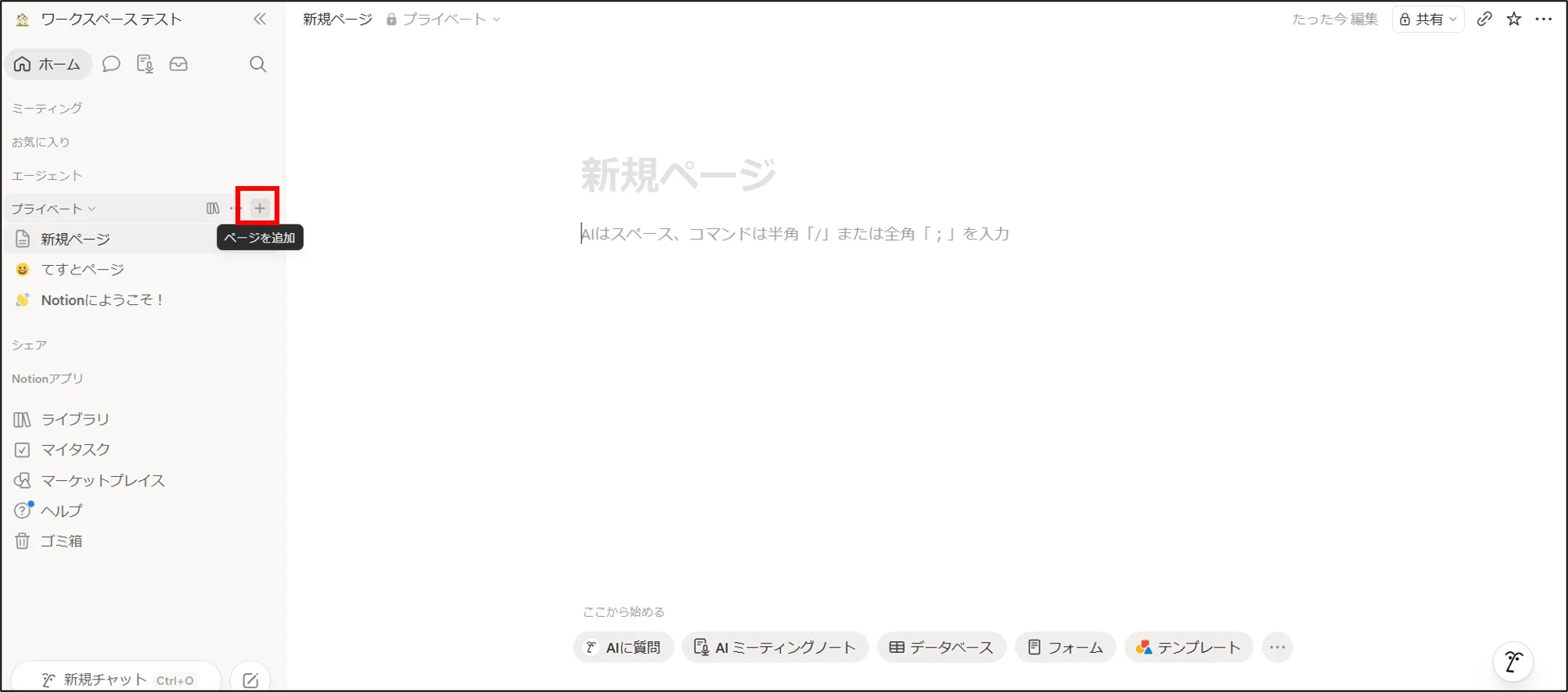
大きく分けると、次の2つがあります。
タイトル:ページの名前を入れるところ
上記画像でいう「新規ページ」のところ
ページコンテンツ:文章や画像などを書き込んでいくところ
上記画像でいう「AIはスペース、~~~」のところ
2. まずはタイトルを付ける
ページ上部の大きめの文字が タイトル です。
うすいグレーで「新規ページ」と表示されている部分をクリックして、ページの名前を入力します。
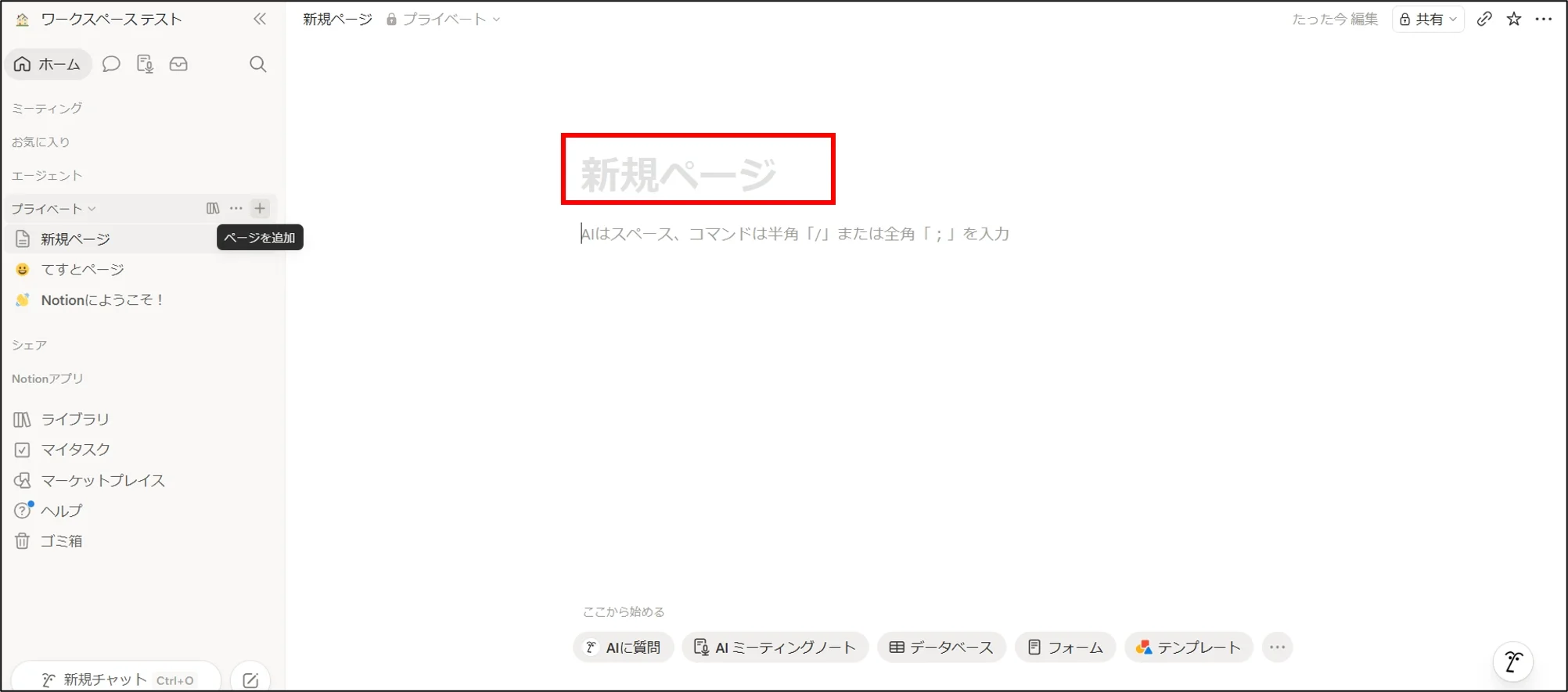
やってみよう
タイトル部分をクリックします
ページの名前を入力します(例:「議事録」「買い物メモ」など)
タイトルを付けておくと、サイドバーやパンくず(前回出てきた“道しるべ”)で探しやすくなります。
3. ページコンテンツに文字を入力
タイトルの下が ページコンテンツ です。
ここは、クリックしてそのまま文字を打ち始めるだけで書けます。
うすいグレーで「AIはスペース、コマンドは…」のような案内が出ますが、気にせず普通に文字を打ち始めて大丈夫です。
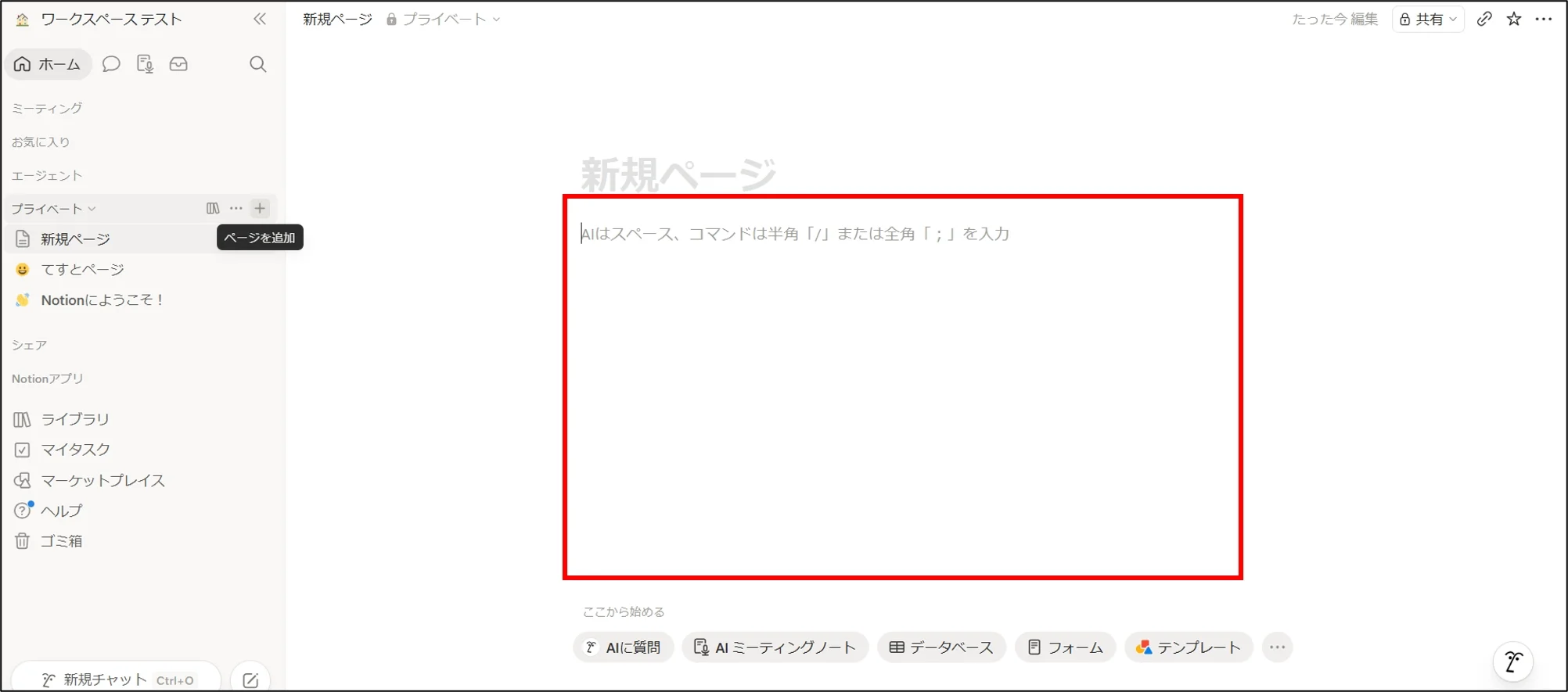
4. 「/(スラッシュ)」で、いろいろなパーツを呼び出せる
Notionのページは、文章・見出し・画像・チェックリストなどの ブロック(ページの“部品”) を積み重ねてできています。
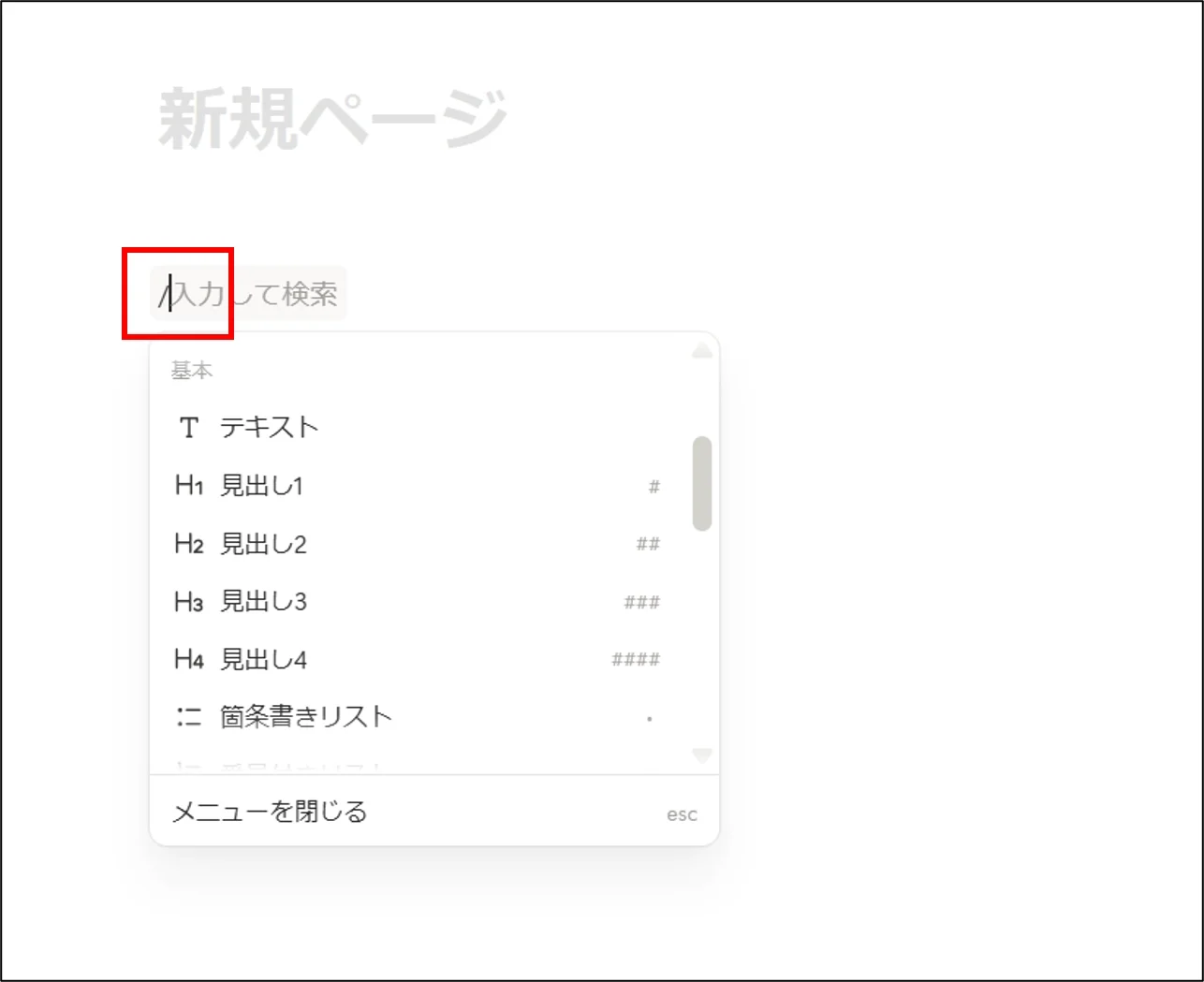
このブロックを呼び出すのが「/(スラッシュ)」です。
やってみよう
ページコンテンツで半角の / を入力します
メニューが出てきます
使いたいものを選びます(見出し・箇条書き・チェックリスト など)
最初は 「/を打つとメニューが出る」 とだけ覚えておけば十分です。使いたいものが増えてきたら、少しずつ試してみましょう。
つまずきポイント
グレーの文字が消えた
→ 文字を打ち始めると案内は消えます。故障ではないのでご安心ください。
何を書けばいいか分からない
→ まずはタイトルだけでもOK。本文はあとから書き足せます。

まとめ
今回は、ページコンテンツ を見てきました。
困ったら、次の3つだけ覚えておけば大丈夫です。
タイトル:ページ上部の大きい文字。ページの名前を入れる
ページコンテンツ:クリックしてそのまま文字を打てる
「/(スラッシュ)」:見出しや箇条書きなどのパーツを呼び出せる
これで「画面構成を理解しよう」シリーズは一区切りです。おつかれさまでした!
次回は、Notionを使ううえで避けて通れない 基本の用語 を、整理していきます!