
#006 画面構成を理解しよう③画面上部
前回は ① サイドバー を見て、ページの探し方・戻り方など、迷子になりやすいところを先に押さえました。
今日はその続きで、② 画面上部 を見ていきます。
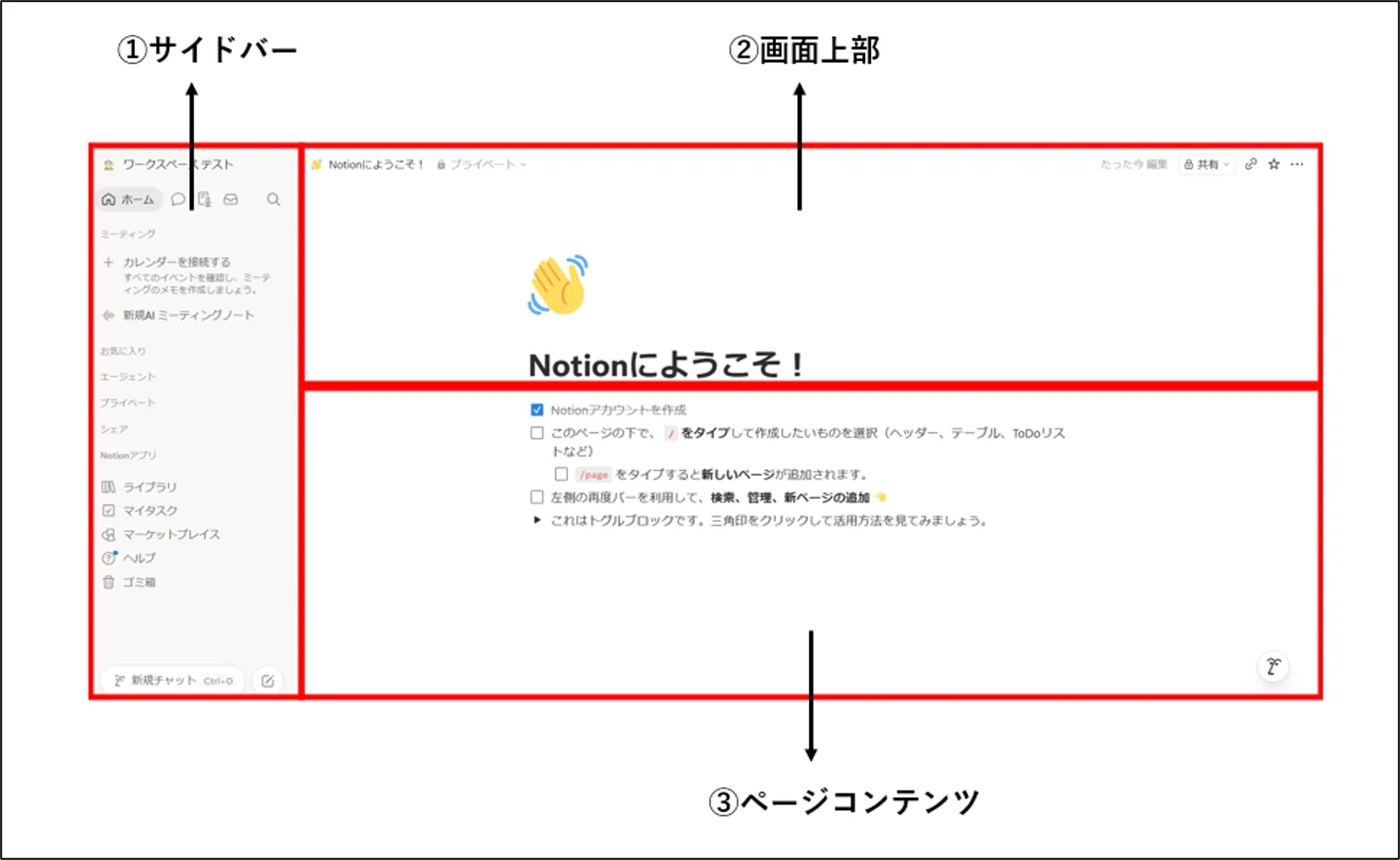
ここも最初は、「何のボタンがどこにあるか」だけ分かれば十分です。順番にいきましょう。

1. パンくず(Breadcrumb)
画面の左上に、/(スラッシュ)区切りでページ名が並んでいる部分があります。これが パンくず(Breadcrumb) です。
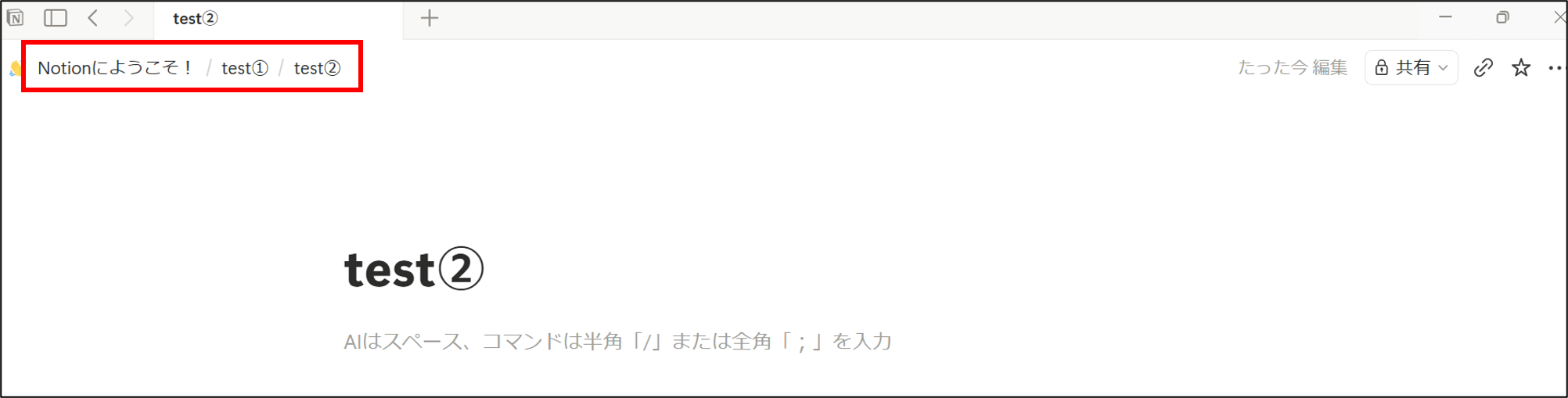
「今見ているページが、Notionの中のどこにあるか」を教えてくれる道しるべだと思ってください。
できること
上の階層のページに戻る
パンくず内のページ名をクリックすると、そのページに移動します。
階層が深いときに場所を確認する
途中が … で省略されていても、クリックすると省略されている部分を確認できます。
よくあるつまずき
「今どこを見ているのか分からない」
→ まずはパンくずを見て、上の階層へ戻ってみるのが早いです。
2. ページタイトル付近:アイコン・カバー・コメント
ページタイトルの上あたりに、マウスを乗せたときだけ出てくるボタンがあります(環境によって表示が少し違う場合があります)。

2-1. アイコンを追加
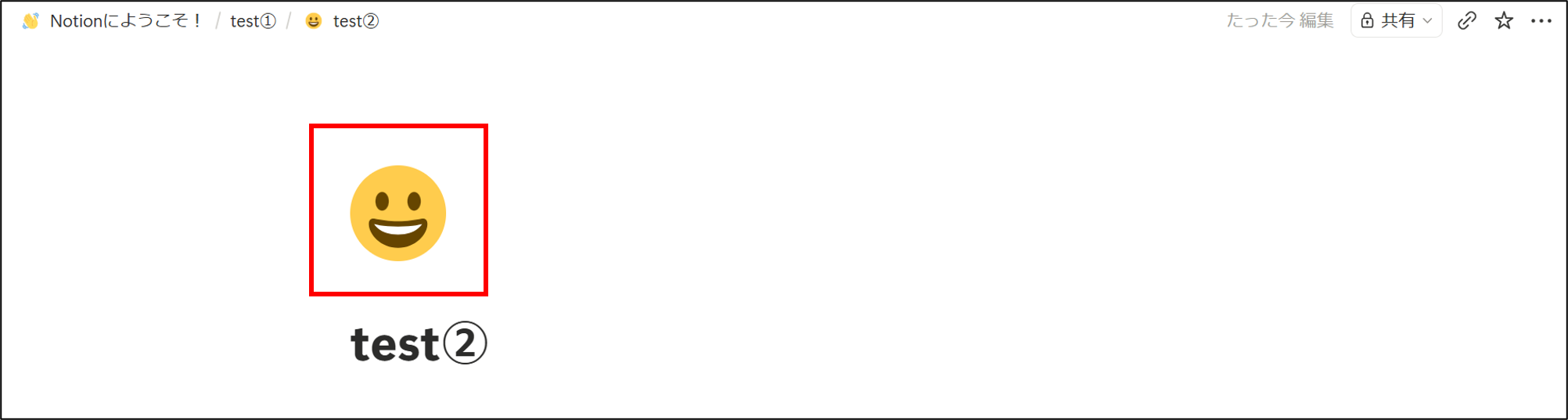
ページにアイコン(絵文字や画像)を付ける 機能です。
サイドバーでも目印になるので、ページが増えてきたときに便利です。
操作
アイコン追加をクリック
付いたアイコンをクリックすると、あとから変更できます
2-2. カバー画像を追加
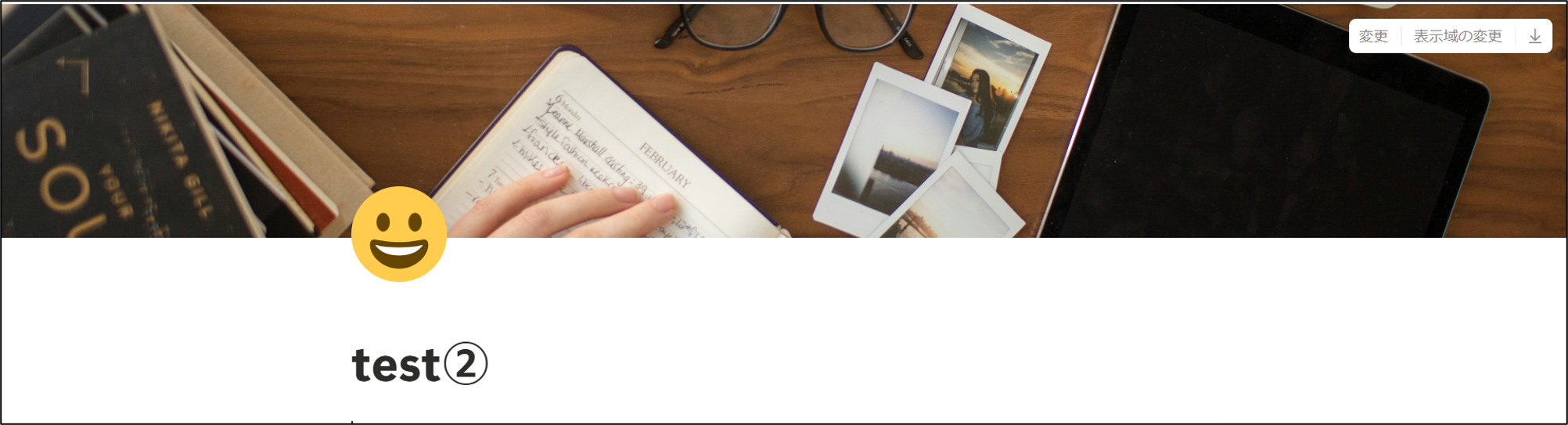
ページの上部に 横長のカバー画像 を付ける機能です。見た目の雰囲気が変わります。
操作
カバー画像を追加をクリック
画像の右上に出る 変更から、画像を選び直せます
表示域の変更 は、画像の表示位置を微調整するときに使います
カバー画像の選び方
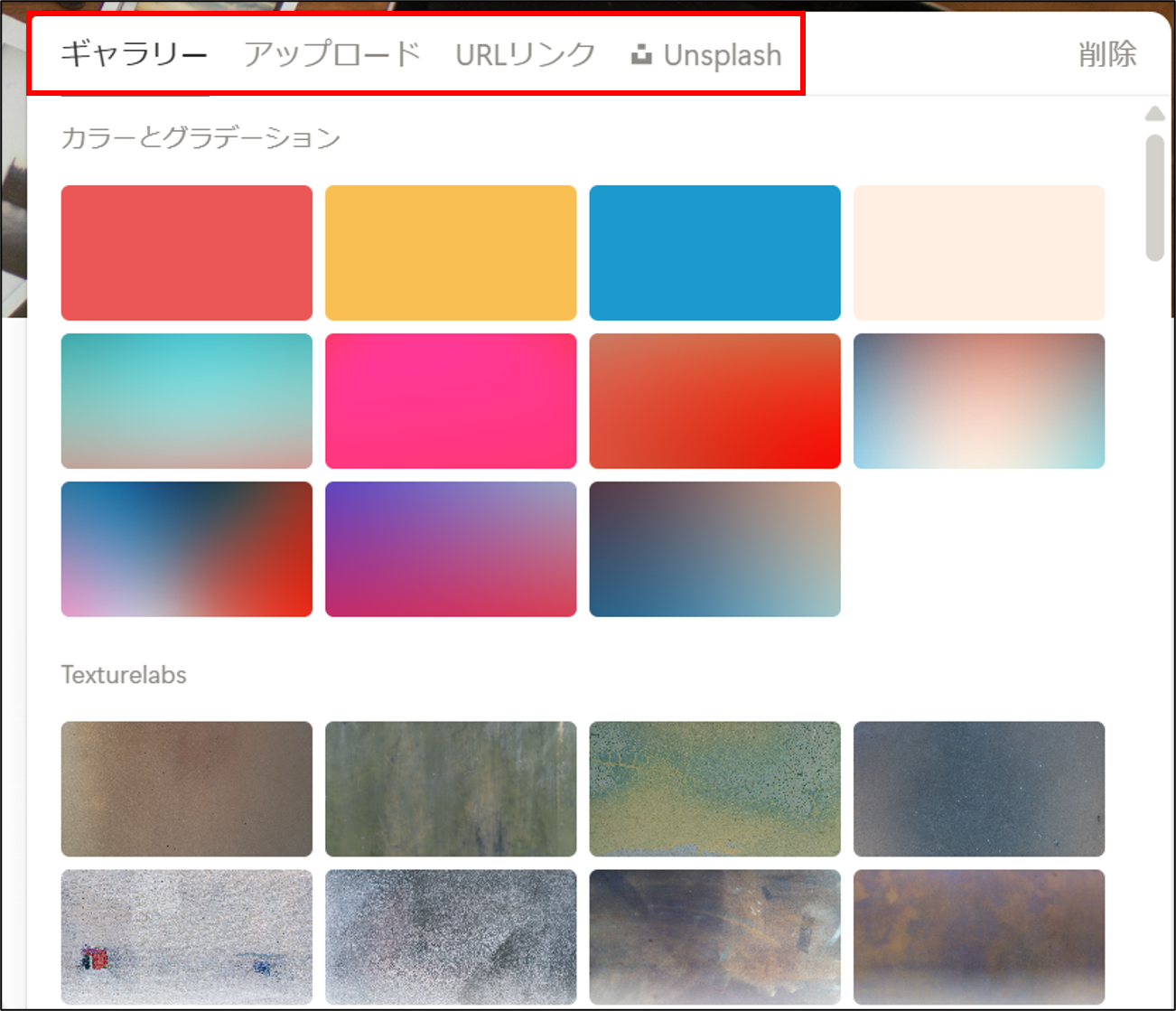
カバー画像を選ぶときは、次の4つが入口になります。
・ギャラリー
Notionが用意している 背景画像の一覧 から選ぶ方法です。
「とりあえず雰囲気のよいカバーを付けたい」なら、まずはこれでOKです。
・アップロード
自分のPCにある画像ファイル(例:PNG / JPG)を アップロードして使う 方法です。
社内で用意したバナー画像や、スクショをカバーにしたいときに使います。
・URLリンク
画像のURLを貼って、Web上の画像をカバーとして表示 する方法です。
※URL先の画像が消えたり、アクセス制限があると表示できなくなる場合があります。長く使う画像はアップロードのほうが安心です。
・Unsplash
無料写真サイト Unsplash の写真を、Notion内から検索して選べます。
キーワードで探せるので「それっぽい写真を手早く置きたい」ときに便利です。
2-3. コメントを追加
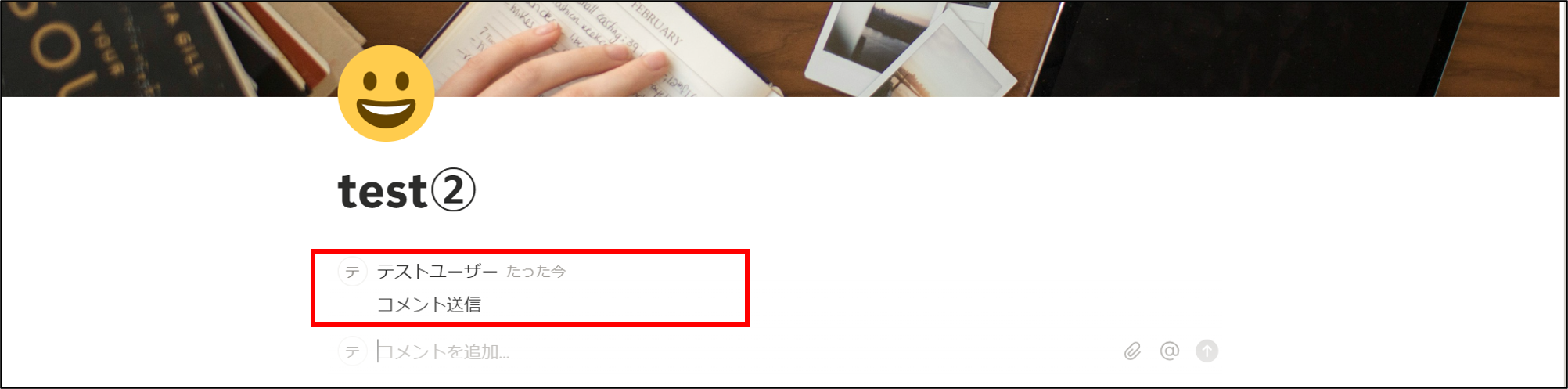
ページに対してコメント(メモ)を残せる場所です。複数人で使う場合のやり取りにも、一人でのメモにも使えます。
操作
コメントを追加をクリック
入力欄にコメントを書きます
送信(Enter または送信ボタン)で投稿します
複数行にしたいときは、Shift + Enter を使います(環境によって挙動が違う場合があります)
3. 共有・リンク・お気に入り・その他メニュー
ページ右上にあるボタンは、よく使うものがまとまっています。まずは「何があるか」だけ覚えればOKです。左から説明します。
共有
ページを他の人に見せたいときに使います。外部公開の設定もここにあるので、慣れるまでは慎重に操作しましょう。
リンク
今見ているページのURLをコピーします。
お気に入り
よく見るページをお気に入りに登録できます。サイドバー上部に出てくるので、探しやすくなります。
…(その他のメニュー)
ページの移動・複製・削除など、いろいろな操作が入っています。最初は「ここにまとまっている」とだけ覚えておけば大丈夫です。


まとめ
今回は ② 画面上部 のうち、よく使う3か所を確認しました。
左上の パンくず:いまの場所(階層)が分かります。迷ったら、表示されているページ名をクリックして 上の階層へ戻る と早いです。
タイトル付近の アイコン/カバー/コメント:見た目の調整や目印づくり、メモ・やり取りに使えます。
右上の 共有/リンクのコピー/お気に入り/…:よく使う操作がまとまっています。
次は、本文エリアでよく使う操作を見ていきましょう!