
#002 とりあえず触ってみよう
前回でアカウント作成が完了し、Notionを使い始める準備ができましたね。
では、一番最初に表示された「Notionにようこそ!」というページの記載を例に、Notionで何ができるのかをざっくり見ていきましょう!

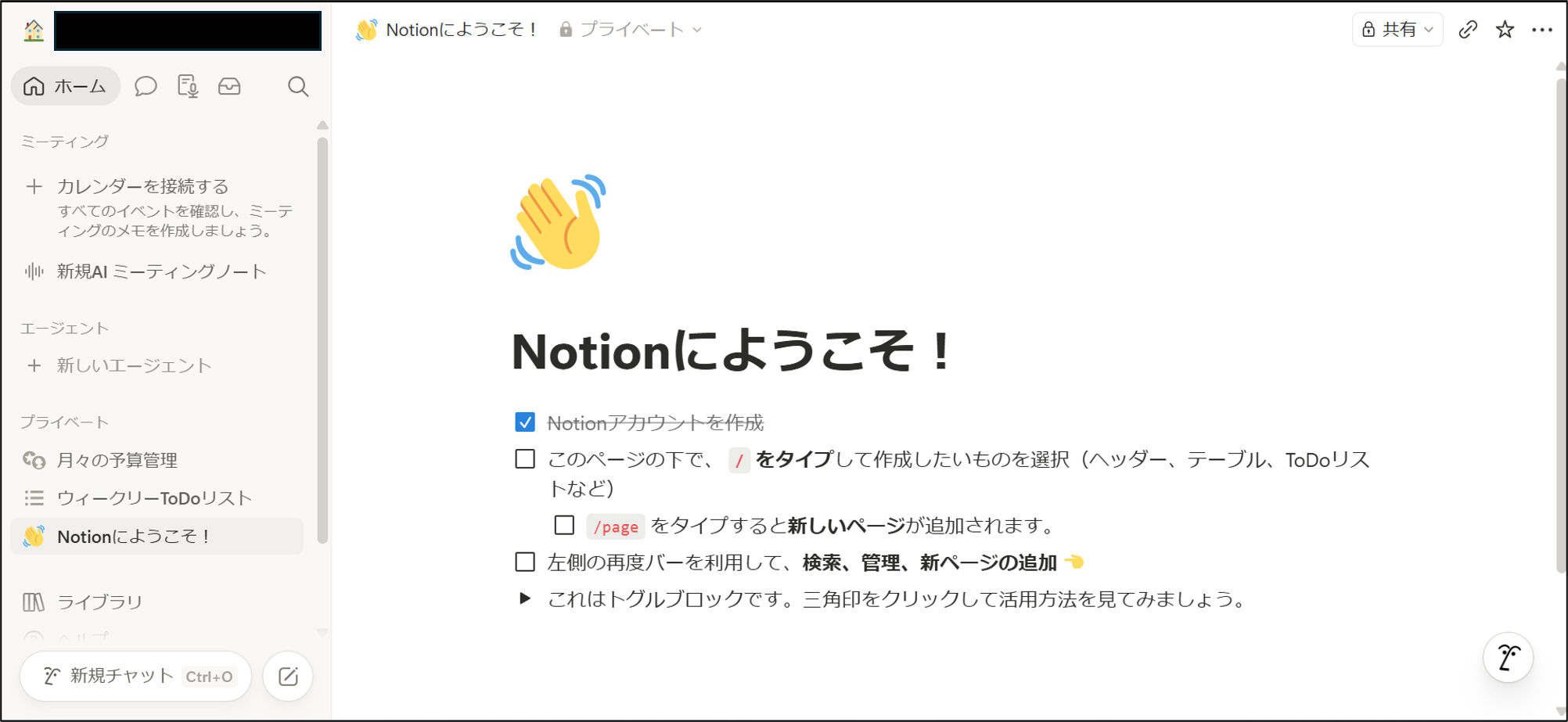
1. ページ内をクリックして入力
以下のページは、どこでも編集できます。クリックして、文字を入れてみてください。
Ctrl/Cmd + Z で戻すことも可能です。
2.「/」(スラッシュ)で追加できるものを見る
Notionでは スラッシュコマンド(/ を入力してメニューを出す方法)で、見出し・画像・動画・ページなど、いろいろなブロックを追加できます。
/ をページ内に打ち込むと、テキスト、見出し1、見出し2といったメニューが表示されるかと思います。
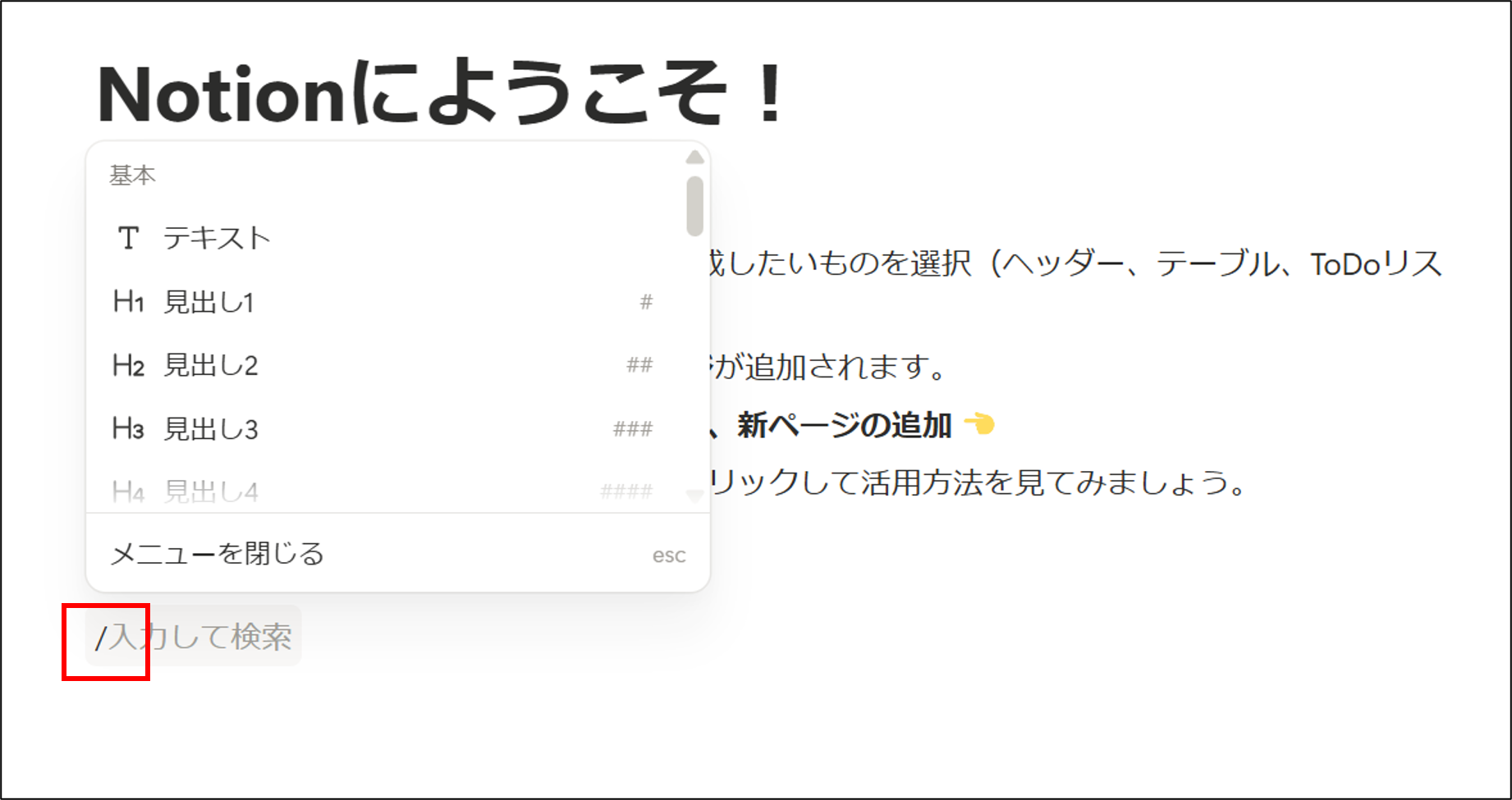
※この一覧は種類が多いので、今は「/でブロックが追加できるんだな」だけ分かればOKです。
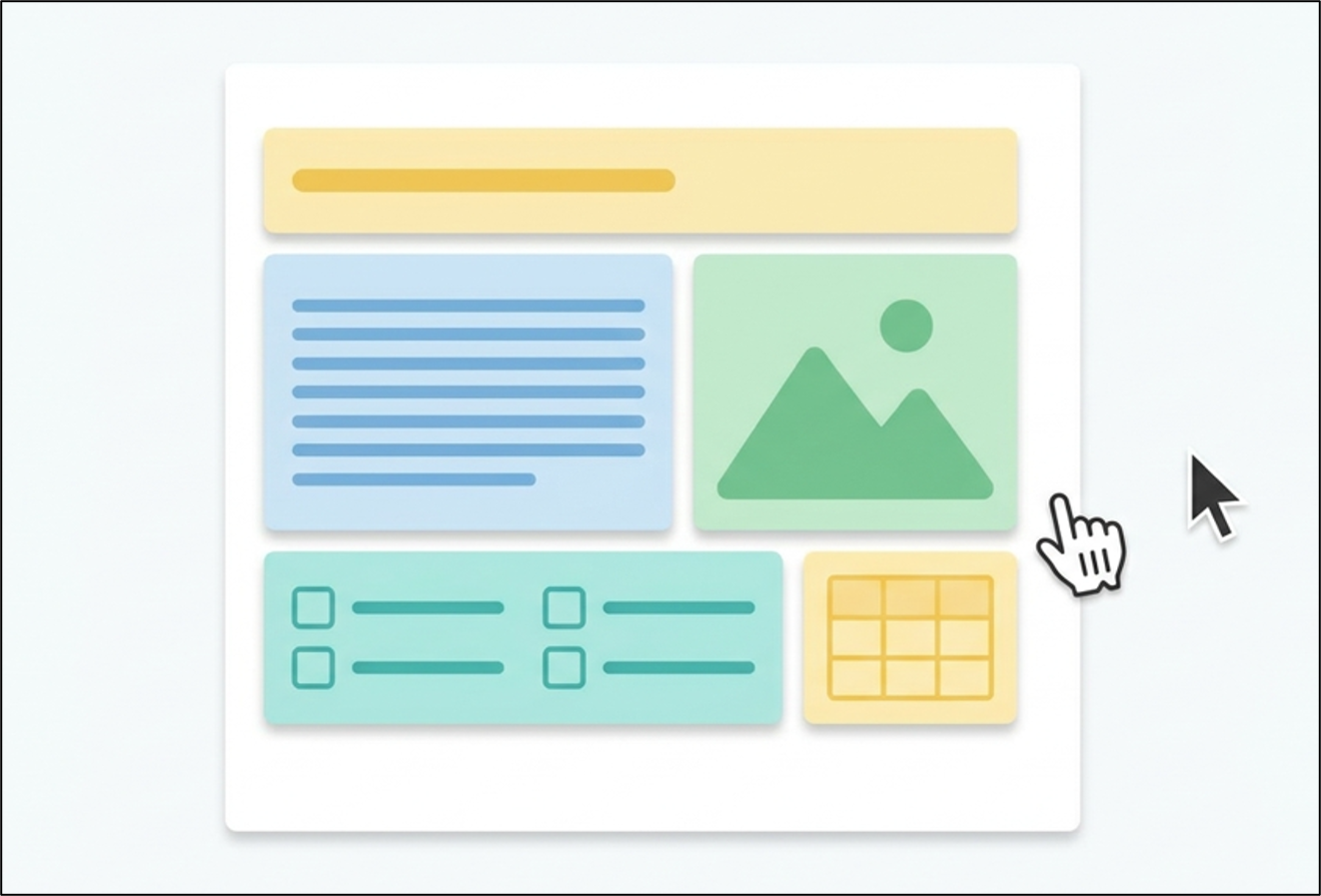
そもそもブロックとは、ページの中に置く「部品(パーツ)」です。
文章の1行、見出し、画像、チェックリスト、表…みたいに、Notionのページは「いろんな部品を積み木みたいに並べて作る」イメージです。
その 部品1つ1つがブロック です。
3. 新規ページを追加する
Notionのページ内には、子ページを作成できます。
子ページの下にさらに子ページ…と深く階層を作れますが、深くしすぎると管理が大変になりがちです。ほどほどにしておきましょう。
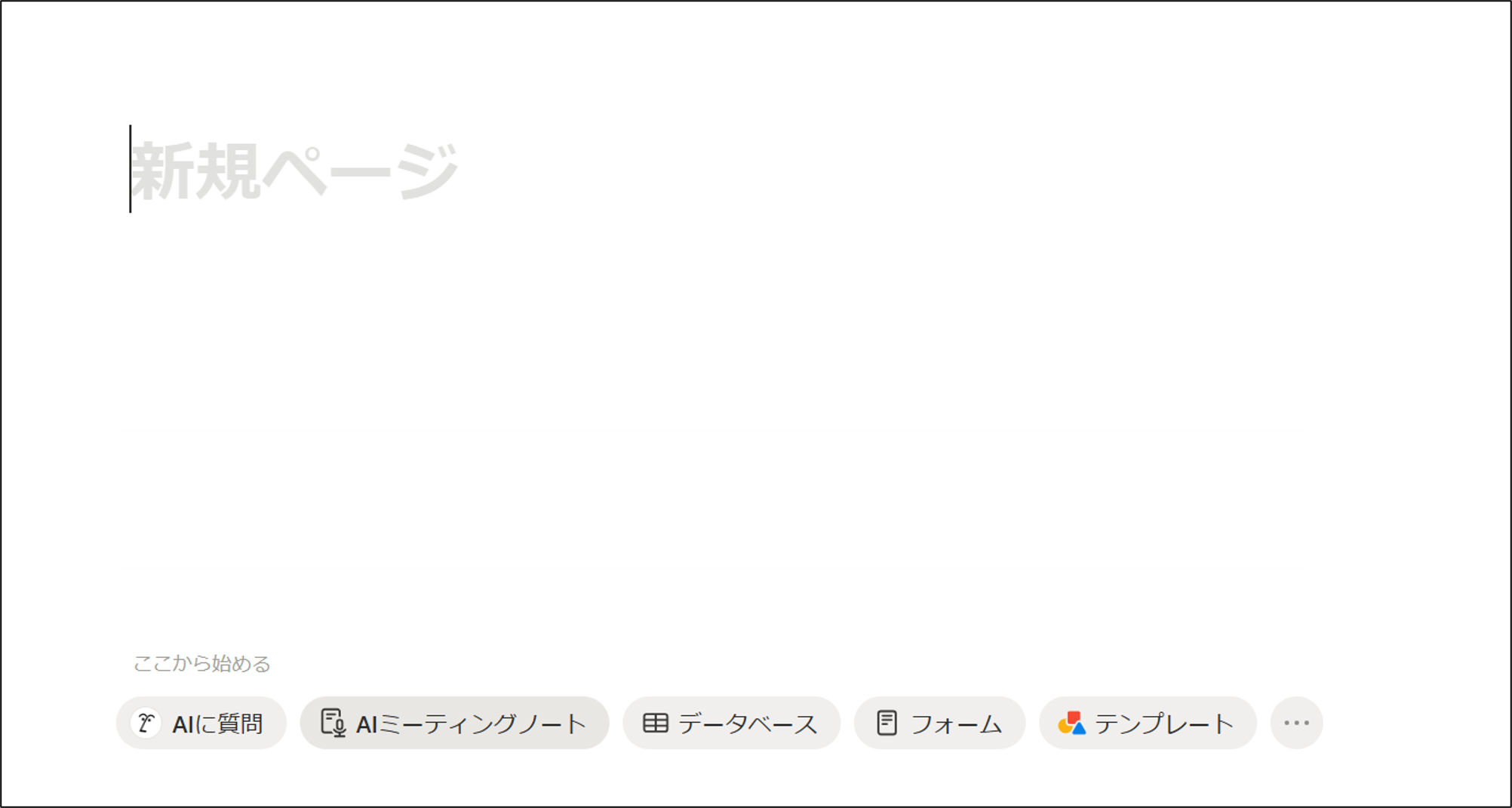
/page を入力し、「ページ」を選択します。
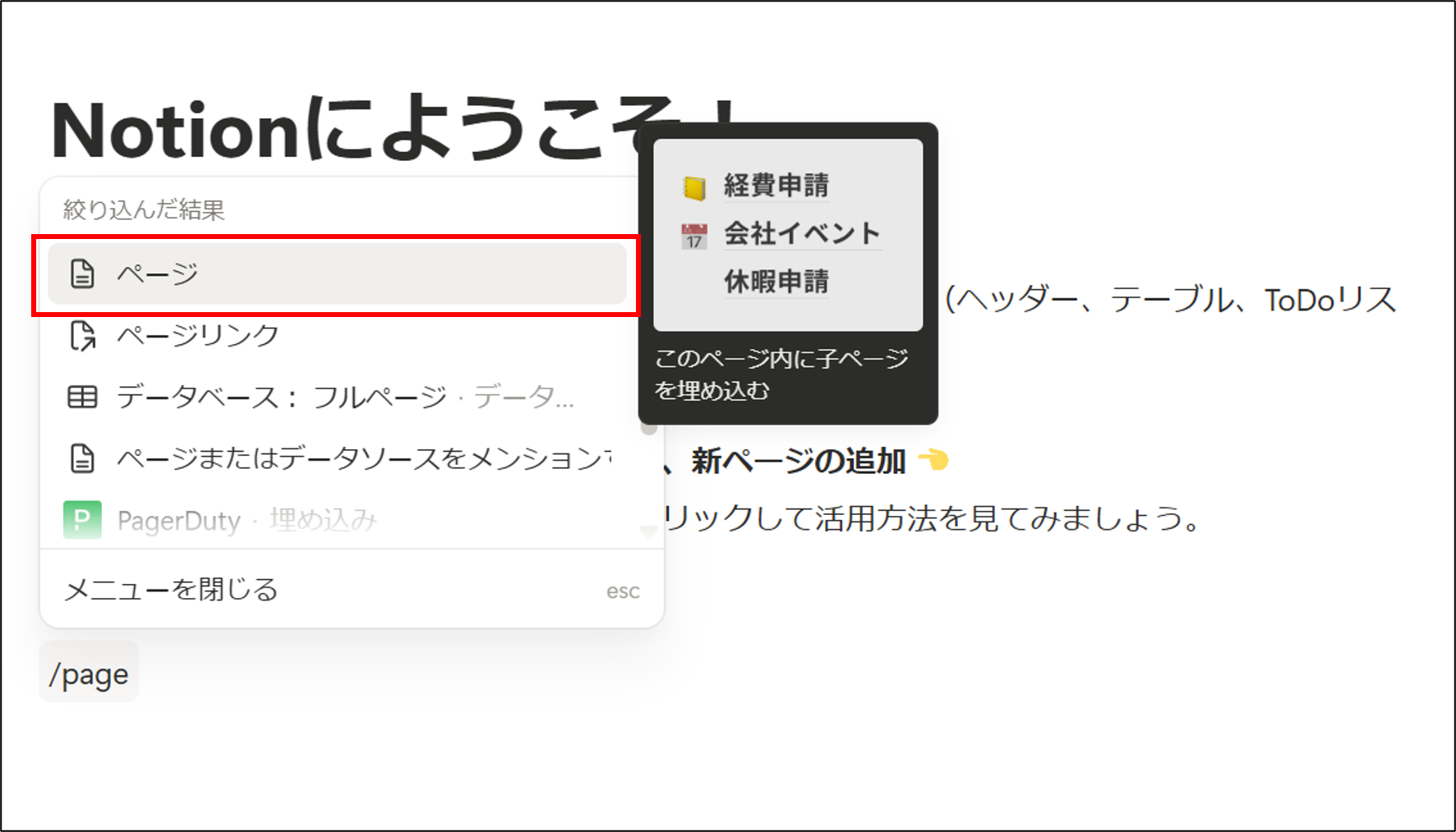
新規ページが追加されます。
4. 文字を選択して、装飾メニューを出す
下の画像のように文字をドラッグして選択すると、書式メニューが出てきます(出ないときは、もう一度選び直すと出ることがあります)。
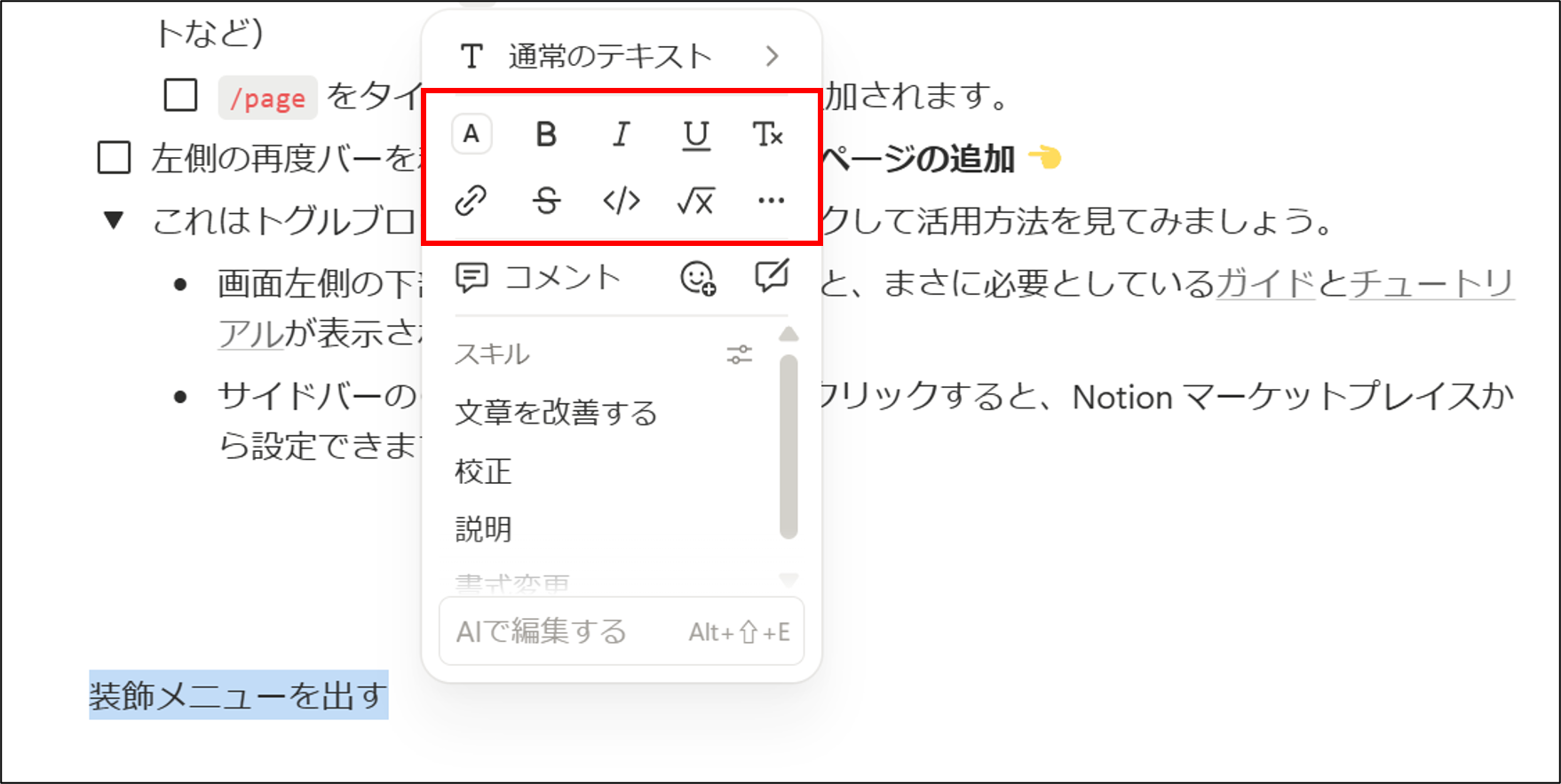
ざっくり覚えるなら、まずはこの5つを覚えましょう!
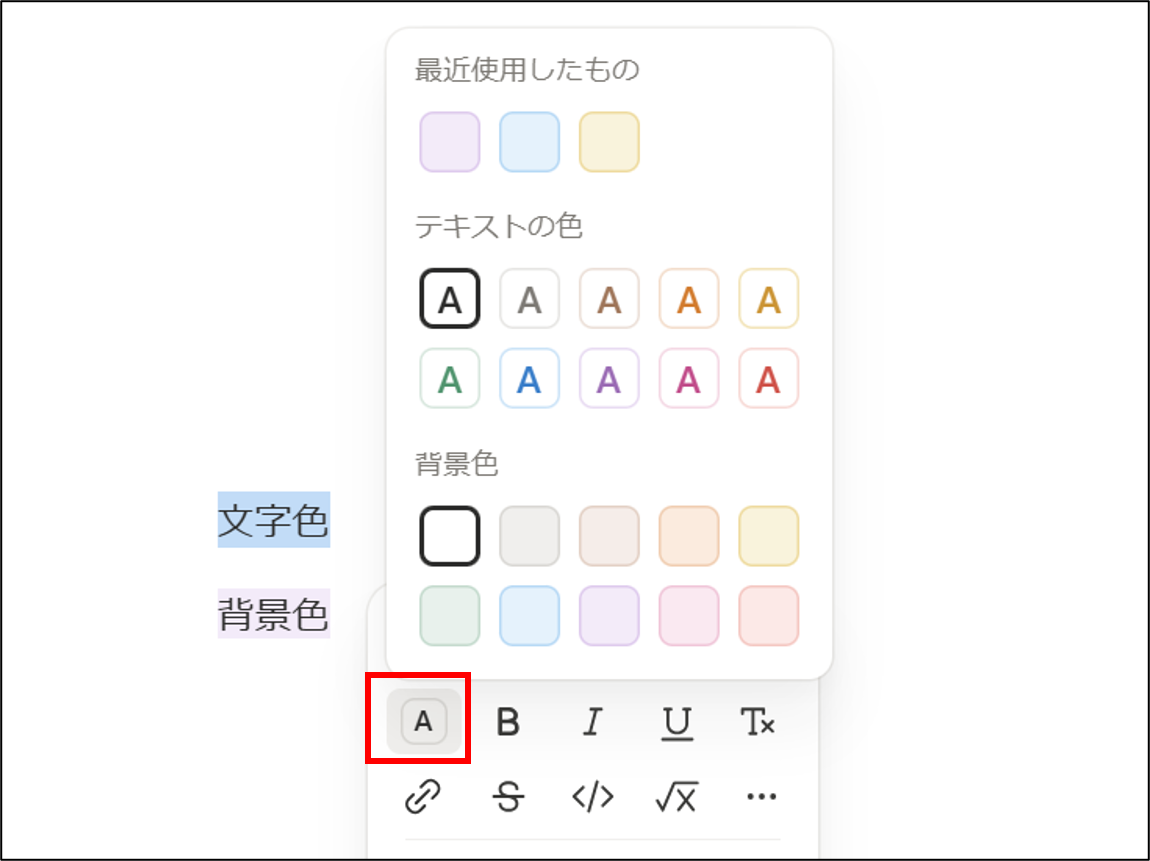
1.文字色・背景色
文字色や背景色を変えると、文章の中で 大事な部分を見つけやすくできます。
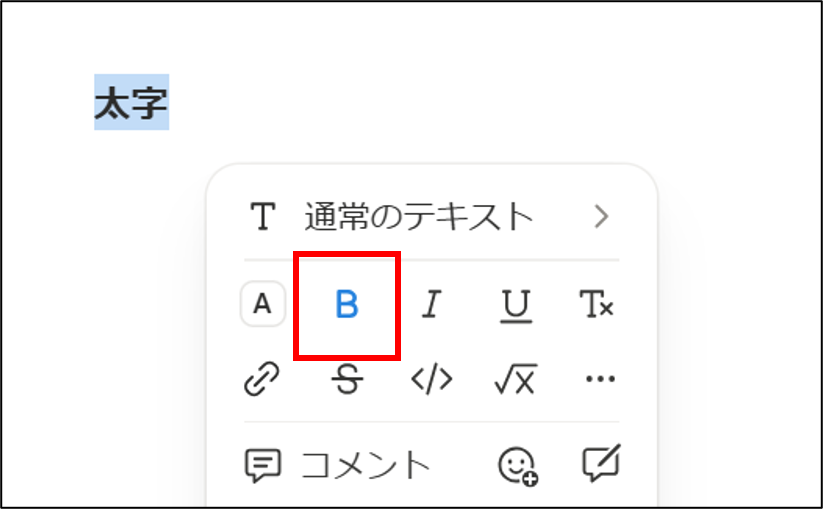
2.太字
太字は、文章の中で いちばん伝えたい言葉を目立たせるときに使います。
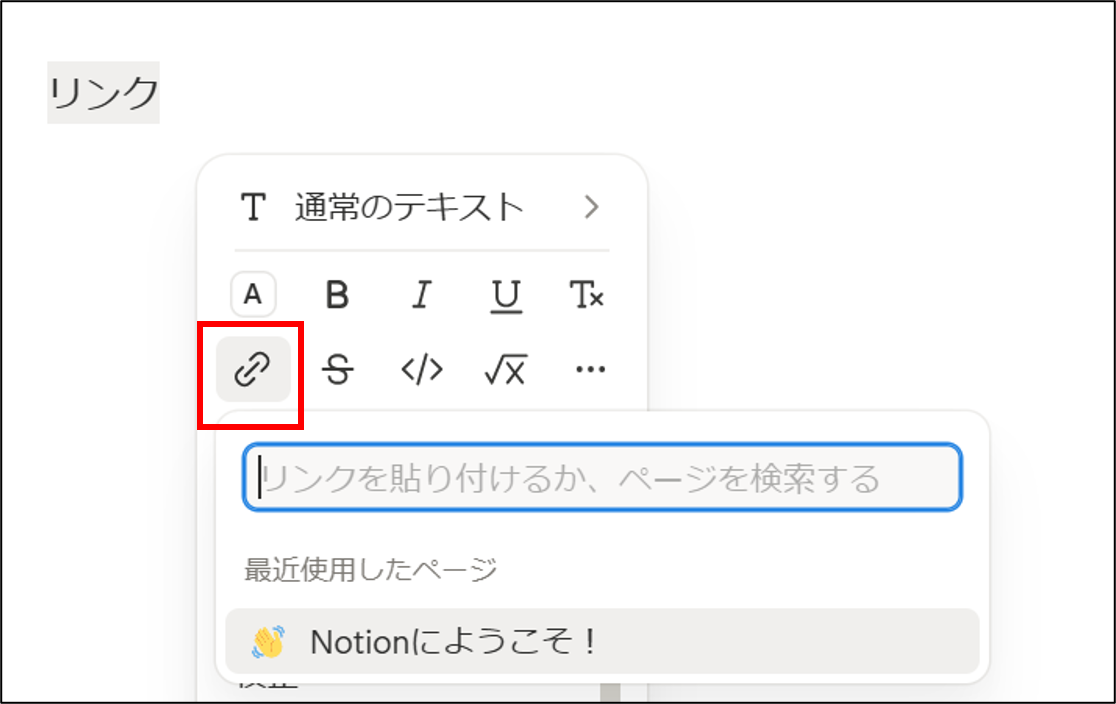
3.リンク
文字を選択して「リンク」を設定すると、クリックで別のページやWebサイトを開けるようになります。
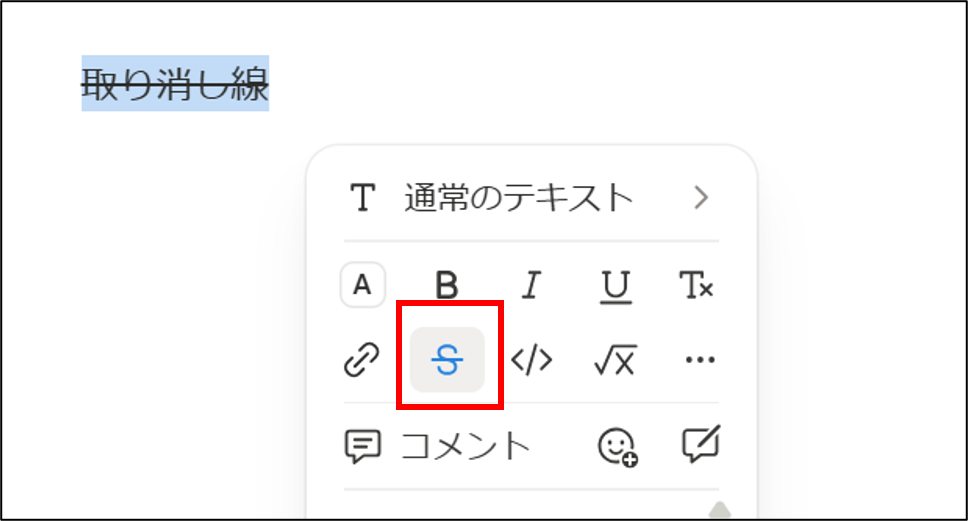
4.取り消し線
取り消し線は、文字の上に線を引いて 「もう不要」「やらない」 などを表す装飾です。
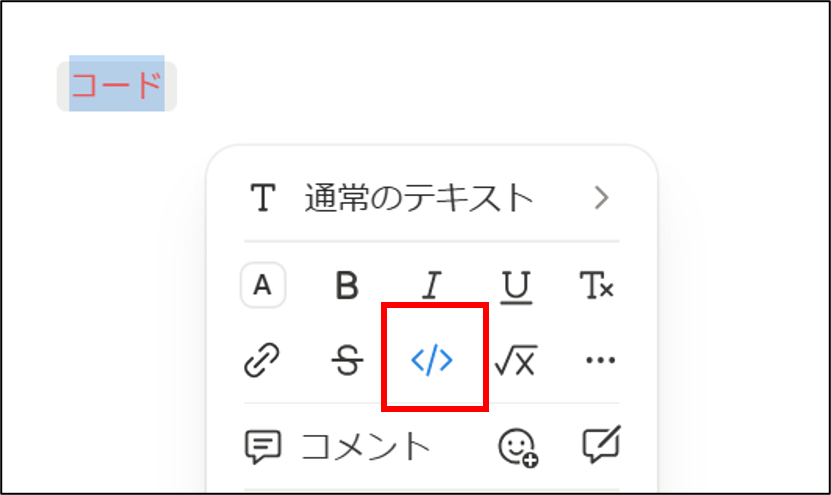
5.コード
コードは、文字を 「入力する言葉(コマンド・用語)」っぽく目立たせる表示です。
/ や Ctrl/Cmd + Z のように、そのまま入力してほしい文字を見やすくしたいときに使います。
5. ブロックをドラッグして移動する
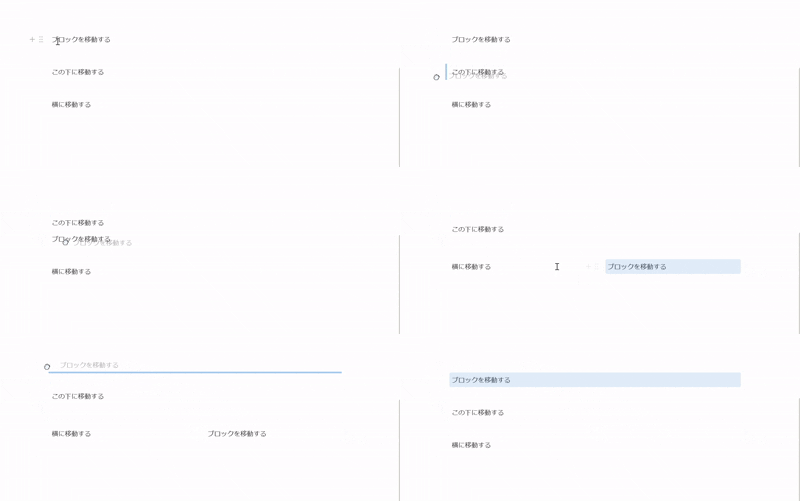
文章や箇条書きの行は、ハンドル(行の左に出る「⋮⋮」) をつかんで移動できます。
行の左側にマウスを置くと、「⋮⋮」が表示されます。これがハンドルです。
ハンドルを ドラッグ&ドロップ すると、その行(ブロック)を好きな位置に動かせます。
実際の動きはこのGIFの通りです。
6. トグルを開く
トグルとは、「クリックで開閉できる“折りたたみメモ”」です。
▶を押してみましょう。
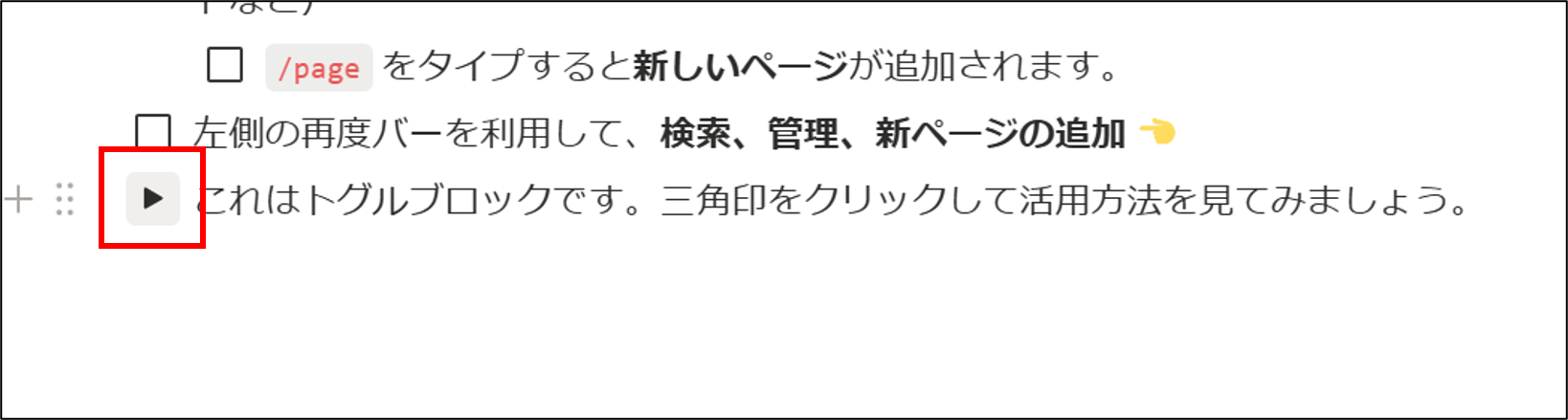
すると、他の情報が表示されました。
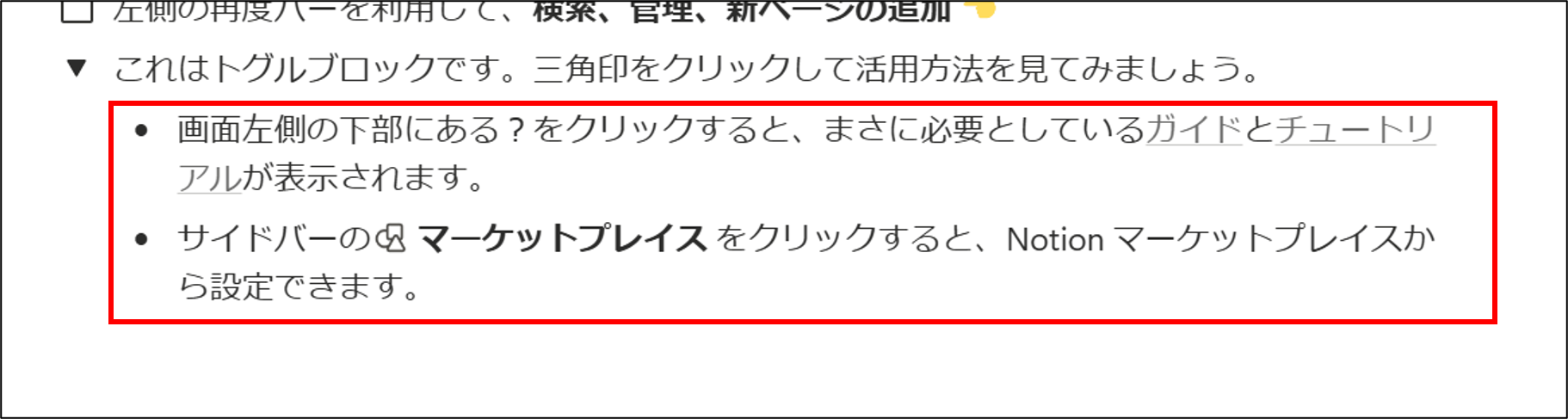
見たいときだけ開けられるので、ページが長くなっても読みやすく保つことができます。

おわりに
今回はNotionの「まずは触ってみる」をやりました。
どこでも入力できる
/ で追加メニューが出る
行を動かせる
次回は、Notionの初期設定について解説をしたいと思います!